Ce court tutoriel présente les premières étapes à suivre dans Fast Budget.
1 - Configuration initiale
Lors de la première ouverture de l'application, vous pouvez choisir la langue et la devise utilisées. Pour les modifier par la suite, rendez-vous sur la page "Paramètres".
Vous pouvez passer d'une page à l'autre grâce au menu latéral. Pour l'ouvrir, appuyez sur le bouton à gauche du menu supérieur de chaque page.
Chaque page dispose d'une section d'aide utile, accessible depuis le bouton à 3 points du menu supérieur.
2 - Créez vos comptes bancaires
L'application démarre avec un compte par défaut : le portefeuille.
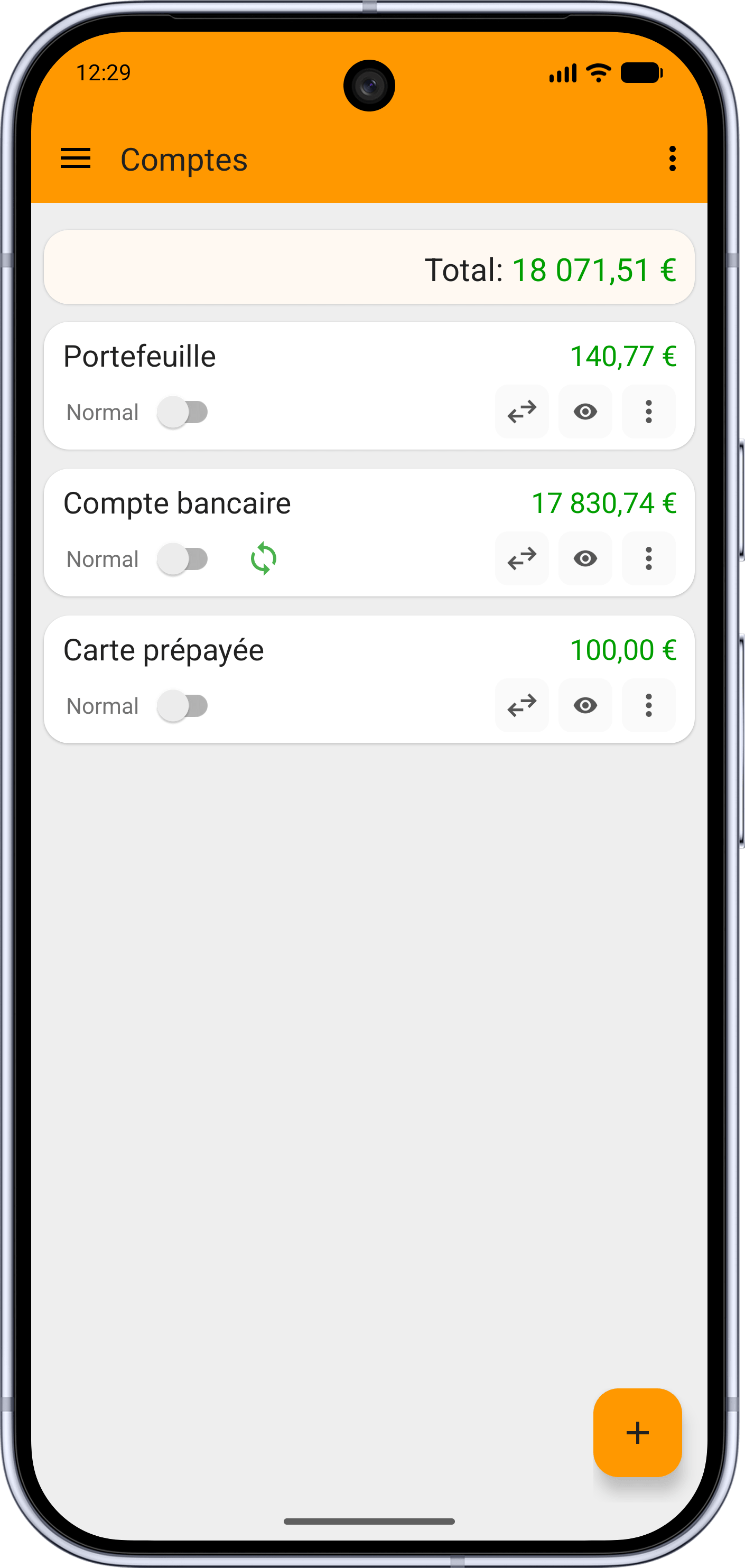
Sur la page "Comptes", vous pouvez créer vos autres comptes, comme votre compte bancaire.
Pour cela, appuyez sur le bouton "+".
Indiquez comme valeur initiale le solde actuel du compte (vous pouvez la laisser à 0 et la modifier plus tard).
Cette fonctionnalité, comme beaucoup d'autres, est facultative. Pour un suivi simple, vous pouvez saisir toutes vos transactions dans le portefeuille.
Si vous souhaitez plutôt télécharger automatiquement les transactions de votre banque,
cliquez ici.
Pour en savoir plus :
Guide des comptes,
Guide des cartes
3 - Saisissez votre première transaction
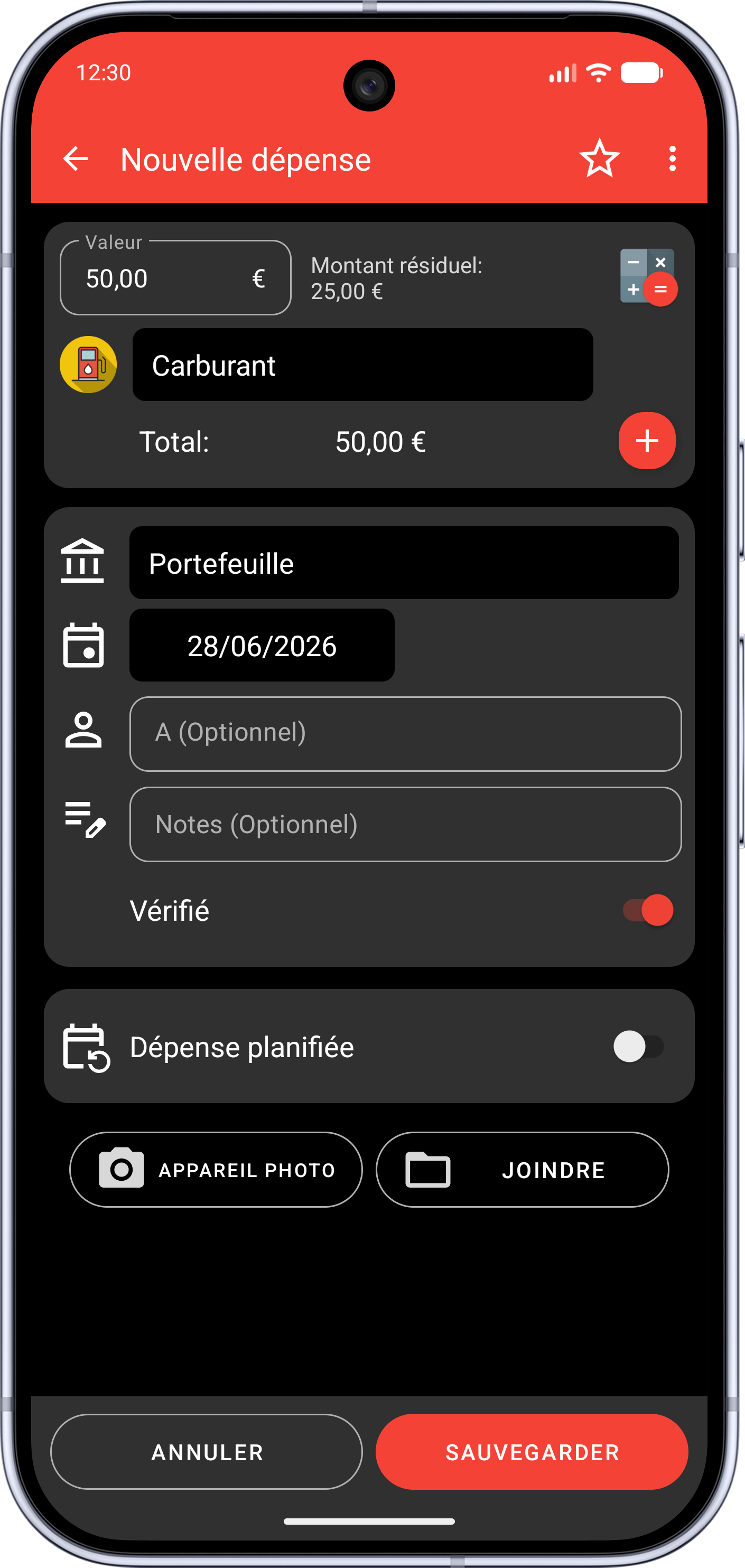
Pour créer votre premier revenu ou votre première dépense, appuyez sur le bouton "+" en bas à droite de la page "Aperçu" ou "Transactions".
Les données obligatoires d'une transaction sont le montant, la catégorie, le compte et la date. Tous les autres champs sont facultatifs.
Vous pouvez aussi ajouter plusieurs catégories à une même transaction.
Pour en savoir plus :
Guide des transactions
Vous venez d'une autre application ?
Vous pouvez
importer vos anciennes données avec un fichier CSV
4 - Personnalisez les catégories
Fast Budget propose plusieurs catégories prédéfinies qui couvrent un usage général.
Si vous avez des besoins particuliers, vous pouvez les modifier ou créer celles que vous préférez.
Vous pouvez gérer les catégories depuis la page "Préférences", section "Gestion des catégories".
Pour en savoir plus :
Catégories et sous-catégories
5 - Définissez vos budgets
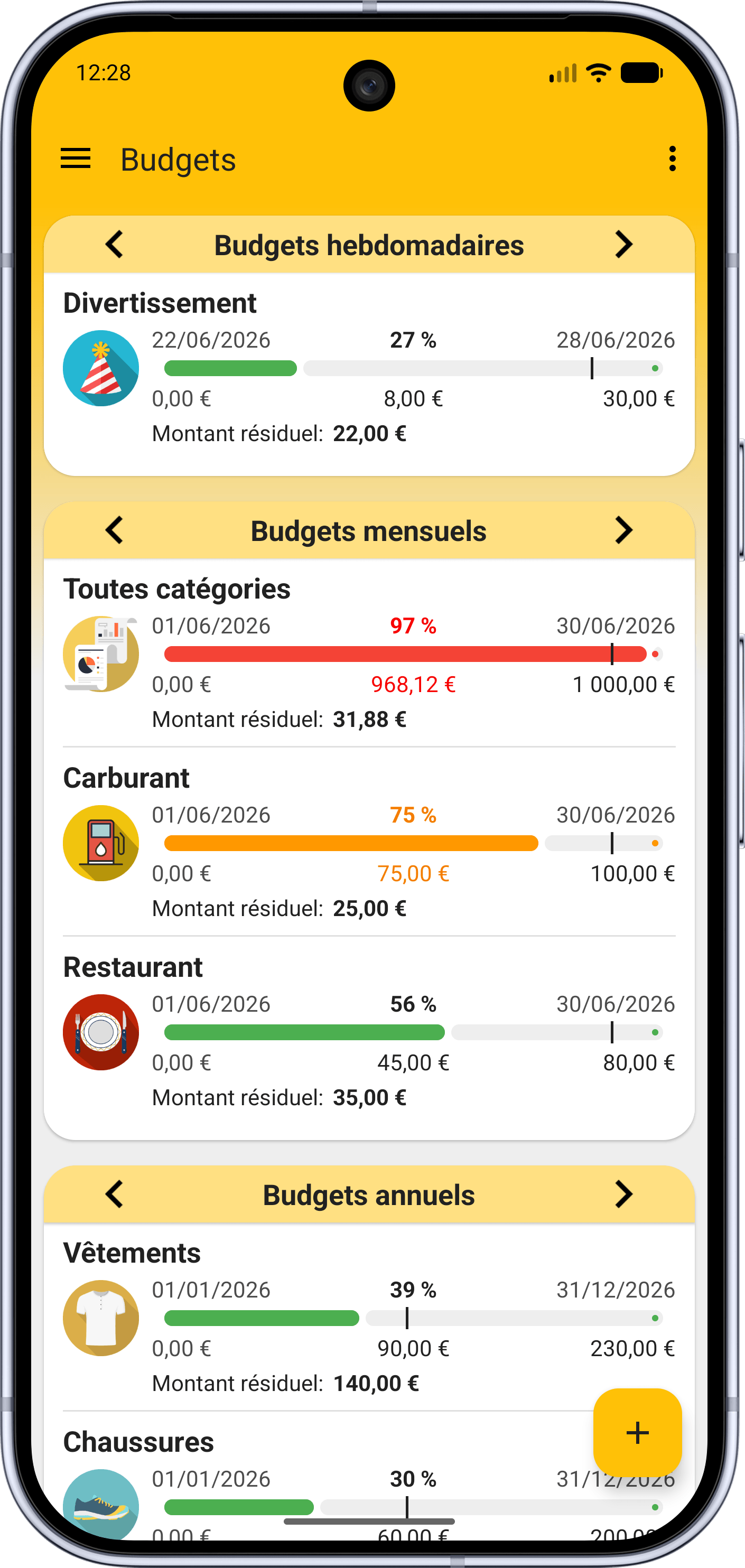
Si cette fonctionnalité vous intéresse, vous pouvez créer vos budgets sur la page "Budgets".
Les budgets servent à suivre et à limiter vos dépenses dans le temps.
La valeur d'un budget est calculée automatiquement à partir des dépenses existantes de la même catégorie.
Pour en savoir plus et voir un exemple :
Guide des budgets
6 - Autres personnalisations
Dès que vous serez familiarisé avec Fast Budget, vous pourrez personnaliser les autres préférences et paramètres.
Pour accélérer la création d'une transaction, vous pouvez créer des modèles de transaction sur la page "Préférences".
Pour en savoir plus :
Guide des modèles de transaction
Pour éviter toute perte de données, par exemple si vous désinstallez l'application par erreur ou perdez votre appareil, il est fortement recommandé d'activer les sauvegardes sur Dropbox ou de souscrire un plan.
Vous pouvez activer les sauvegardes sur Dropbox depuis la page "Paramètres".
Vous pouvez changer le premier jour du mois sur la page "Paramètres", section "Date".
7 - Plans disponibles
La version Pro et les autres plans peuvent être achetés sur la page "Boutique" de l'application.
Pour sécuriser et synchroniser vos données entre plusieurs appareils, un plan "Premium" ou supérieur est nécessaire.
Vous pouvez consulter toutes les fonctionnalités disponibles pour chaque plan sur la page "Boutique".
Les utilisateurs de l'UE peuvent aussi acheter un plan "Premium" ou "Ultra" dans l'application web.
Pour en savoir plus :
Achats disponibles,
Comment fonctionnent les abonnements
Contactez le
support pour toute question.