Nouvelle transaction
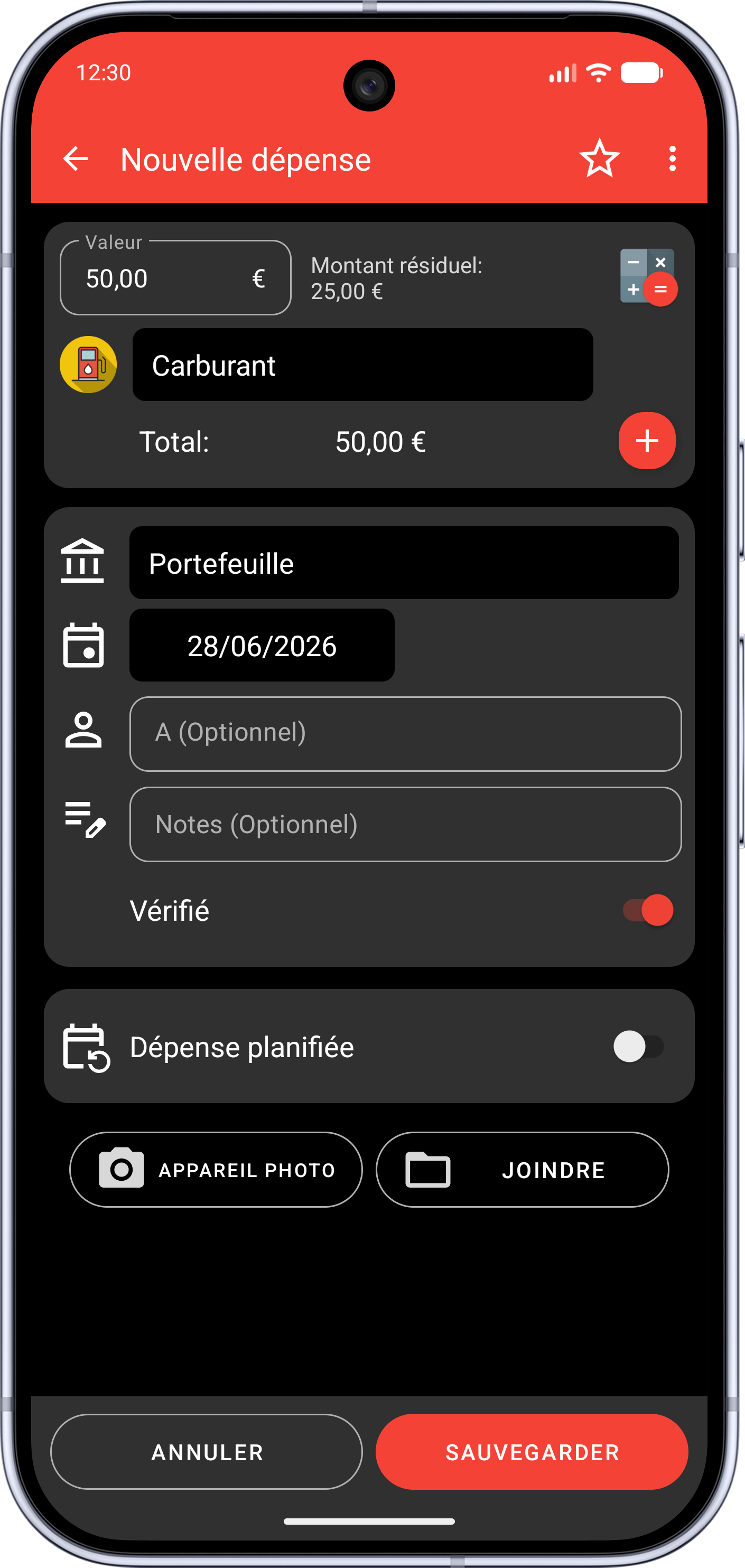
Appuyez sur le bouton rond "+" en bas à droite de la page Aperçu ou Transactions pour créer une nouvelle transaction.
Sur Android, vous pouvez aussi saisir de nouvelles transactions depuis les widgets disponibles.
Données de la transaction
Les données obligatoires d'une transaction sont le montant, la catégorie, le compte et la date. Tous les autres champs sont facultatifs.
Les utilisateurs Pro peuvent aussi joindre une photo ou un fichier PDF.
Montant
Cette donnée correspond au montant de la transaction.
Dans l'application, à droite du champ montant, se trouve une petite icône. Appuyez dessus pour utiliser une calculatrice. Un calculateur de pourcentage et un convertisseur de devises sont aussi disponibles.
Catégorie
Chaque transaction doit avoir au moins une catégorie.
Vous pouvez ajouter d'autres catégories avec le bouton "+" rouge ou vert.
Vous pouvez gérer les catégories sur la page "Préférences".
Compte
Le compte représente l'endroit où vous déposez ou prenez l'argent. Par exemple, votre portefeuille, vos comptes bancaires ou vos cartes.
Vous pouvez les gérer sur les pages "Comptes" et "Cartes de crédit".
Si vous souhaitez seulement suivre vos dépenses, vous pouvez tout saisir dans le compte par défaut.
Date et heure
Vous pouvez modifier la date et l'heure d'une transaction.
Pour modifier l'heure, vous devez d'abord activer l'option. Vous pouvez le faire :
• Application Android/iOS : page "Préférences", section "Nouvelles transactions".
• Application web : page "Paramètres".
État vérifié
Cette option vous permet de marquer une transaction comme non vérifiée. (La transaction sera signalée dans la liste des transactions)
C'est utile, par exemple, lorsque vous voulez contrôler la transaction plus tard sur votre relevé bancaire.
Astuce
En appuyant sur le bouton en forme d'étoile du menu supérieur, vous pourrez utiliser un modèle de transaction.
Vous pouvez les créer sur la page "Préférences".
Modifier ou supprimer une transaction
Vous pouvez modifier ou supprimer une transaction dans l'application en suivant ces étapes :
- Appuyez sur la transaction pour afficher sa page de détails.
- Appuyez sur le bouton bleu à trois points blancs.
- Appuyez sur le bouton de modification ou de suppression.
Les transactions téléchargées automatiquement depuis votre banque ne peuvent pas être supprimées, et seuls certains champs sont modifiables.
Modification et suppression groupées
Dans l'application web, vous pouvez modifier ou supprimer plusieurs transactions à la fois :
- Sélectionnez toutes les transactions à modifier avec la case à cocher à côté des transactions.
- Utilisez l'un des deux boutons affichés en haut de la liste pour les modifier ou les supprimer en bloc.