Este breve tutorial explica los primeros pasos a seguir en Fast Budget.
1 - Configuración inicial
Durante la primera apertura de la app, puedes seleccionar el idioma y la moneda utilizada. Para cambiarlos más adelante, ve a la página "Ajustes".
Puedes moverte entre páginas con el menú lateral izquierdo. Para abrirlo, pulsa el botón izquierdo del menú superior de cada página.
Puedes encontrar una sección de ayuda útil en cada página pulsando el botón de tres puntos del menú superior.
2 - Crea tus cuentas bancarias
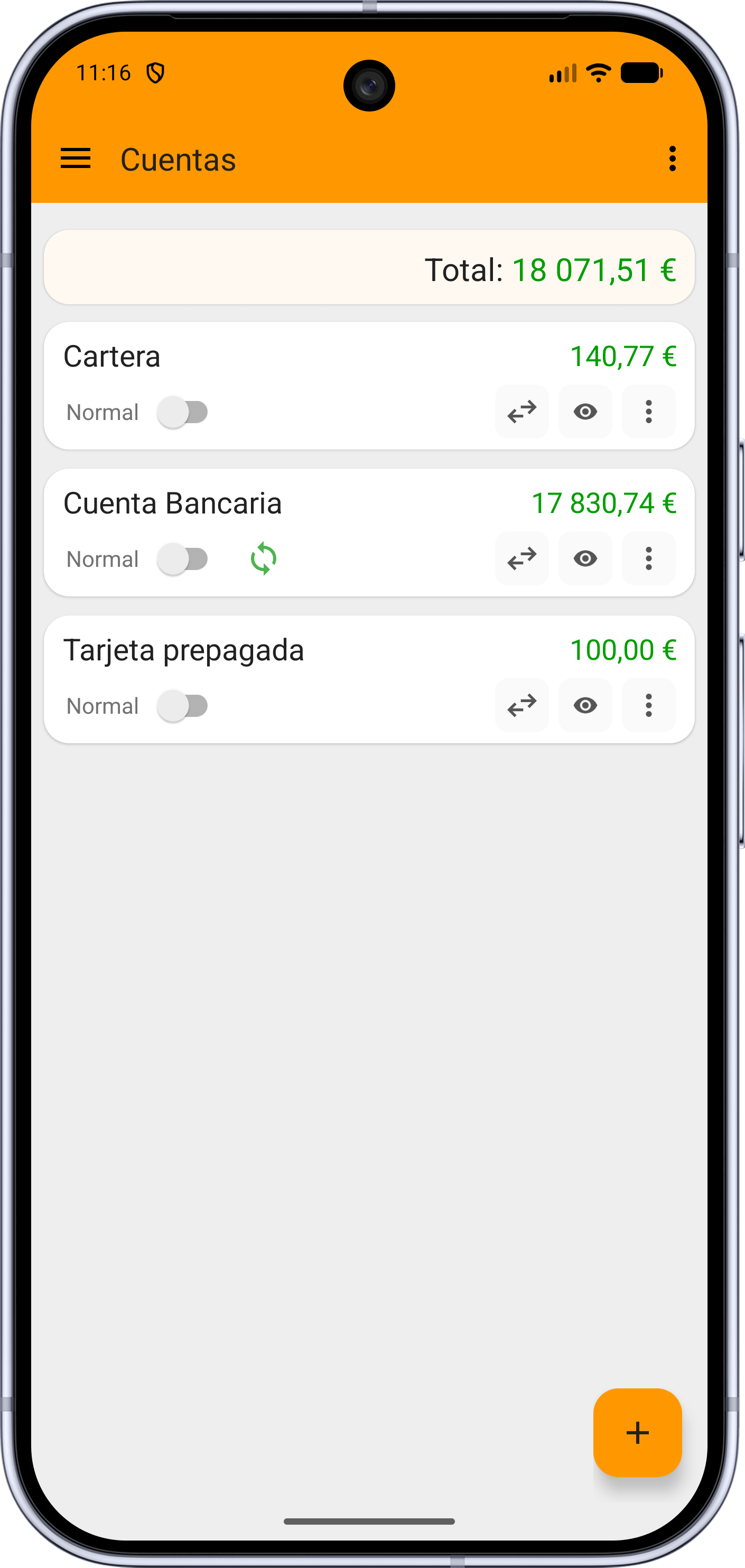
La app empieza con una cuenta predeterminada: Cartera.
En la página "Cuentas" puedes crear tus otras cuentas, como tu cuenta bancaria.
Para hacerlo, pulsa el botón "+".
Establece el importe inicial con el valor actual de la cuenta (puedes dejarlo en 0 y editarlo después)
Esta función, como muchas otras, es opcional. Para un seguimiento básico, puedes introducir todas tus transacciones en la cartera.
Si en cambio quieres descargar automáticamente las transacciones de tu banco,
pulsa aquí.
Para saber más:
Guía de cuentas,
Guía de tarjetas
3 - Introduce tu primera transacción
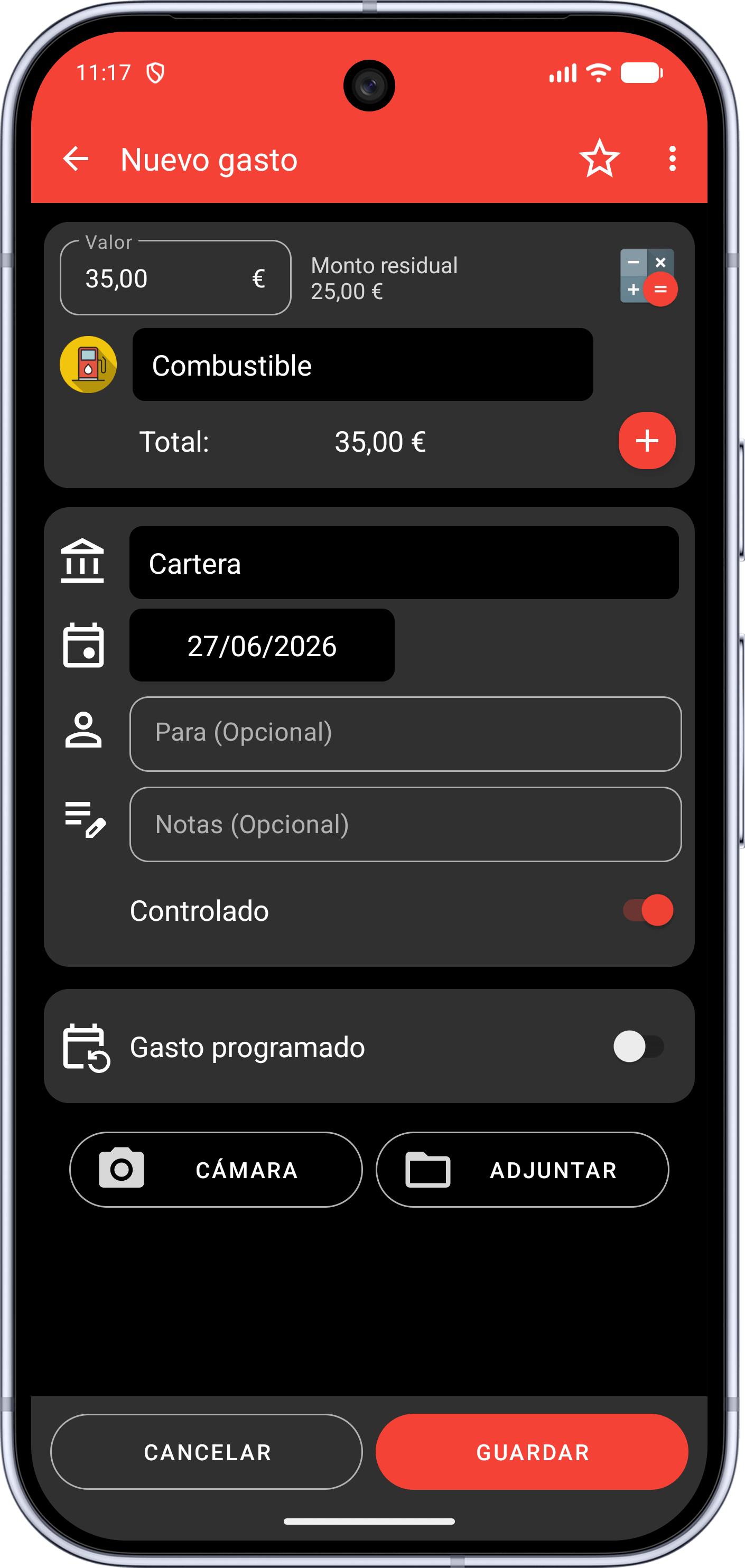
Para crear tu primer ingreso o gasto, pulsa el botón "+" en la parte inferior derecha de la página "Resumen" o "Transacciones".
Los datos obligatorios de una transacción son valor, categoría, cuenta y fecha. Todos los demás campos son opcionales.
También puedes añadir más categorías a la misma transacción.
Para saber más:
Guía de transacciones
¿Vienes de otra app?
Puedes
importar los datos antiguos con un archivo CSV
4 - Personaliza las categorías
Fast Budget tiene varias categorías predefinidas que cubren un uso general.
En caso de que tengas necesidades particulares, puedes modificarlas o crear las que prefieras.
Puedes gestionar las categorías en la página "Preferencias", sección "Gestión de categorías".
Para saber más:
Categorías y subcategorías
5 - Configura tus presupuestos
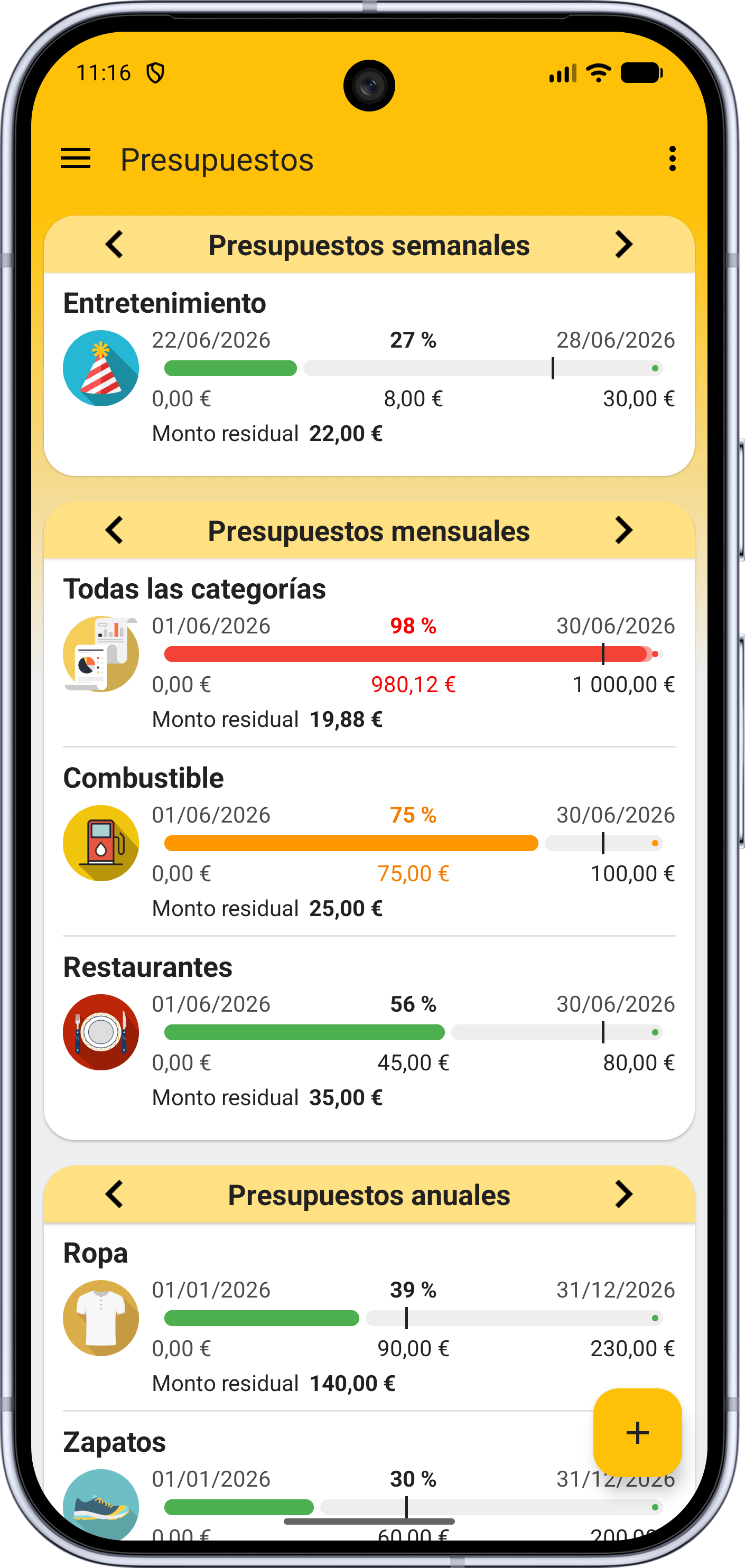
Si te interesa esta función, puedes crear tus presupuestos en la página "Presupuestos".
Los presupuestos se utilizan para controlar y limitar tus gastos a lo largo del tiempo.
El valor del presupuesto se calcula automáticamente a partir de los gastos existentes con la misma categoría.
Para saber más y ver un ejemplo:
Guía de presupuestos
6 - Otras personalizaciones
En cuanto te familiarices con Fast Budget, puedes empezar a personalizar las demás preferencias y ajustes.
Para agilizar la creación de una transacción, puedes crear algunas plantillas de transacción en la página "Preferencias".
Para saber más:
Guía de plantillas de transacción
Para evitar la pérdida de datos, como si desinstalas accidentalmente la app o pierdes el dispositivo, es muy recomendable activar las copias de seguridad en Dropbox o suscribirte a un plan.
Puedes activar las copias de seguridad en Dropbox en la página "Ajustes".
Puedes cambiar el primer día del mes en la página "Ajustes", sección "Fecha".
7 - Planes disponibles
La versión Pro y los demás planes se pueden comprar en la página "Tienda" dentro de la app.
Para proteger y sincronizar tus datos entre dispositivos, se requiere un plan "Premium" o superior.
Puedes consultar todas las funciones disponibles para cada plan en la página "Tienda".
Los usuarios de la UE también pueden comprar un plan "Premium" o "Ultra" en la web app.
Para saber más:
Compras disponibles,
Cómo funcionan las suscripciones
Contacta con el
soporte si tienes alguna pregunta.