Nueva transacción
Pulsa el botón circular "+" en la parte inferior derecha de la página Resumen o Transacciones para crear una nueva transacción.
En Android, también puedes introducir nuevas transacciones a través de los widgets disponibles.
Datos de la transacción
Los datos obligatorios de una transacción son valor, categoría, cuenta y fecha. Todos los demás campos son opcionales.
Los usuarios Pro también pueden adjuntar una foto o un archivo PDF.
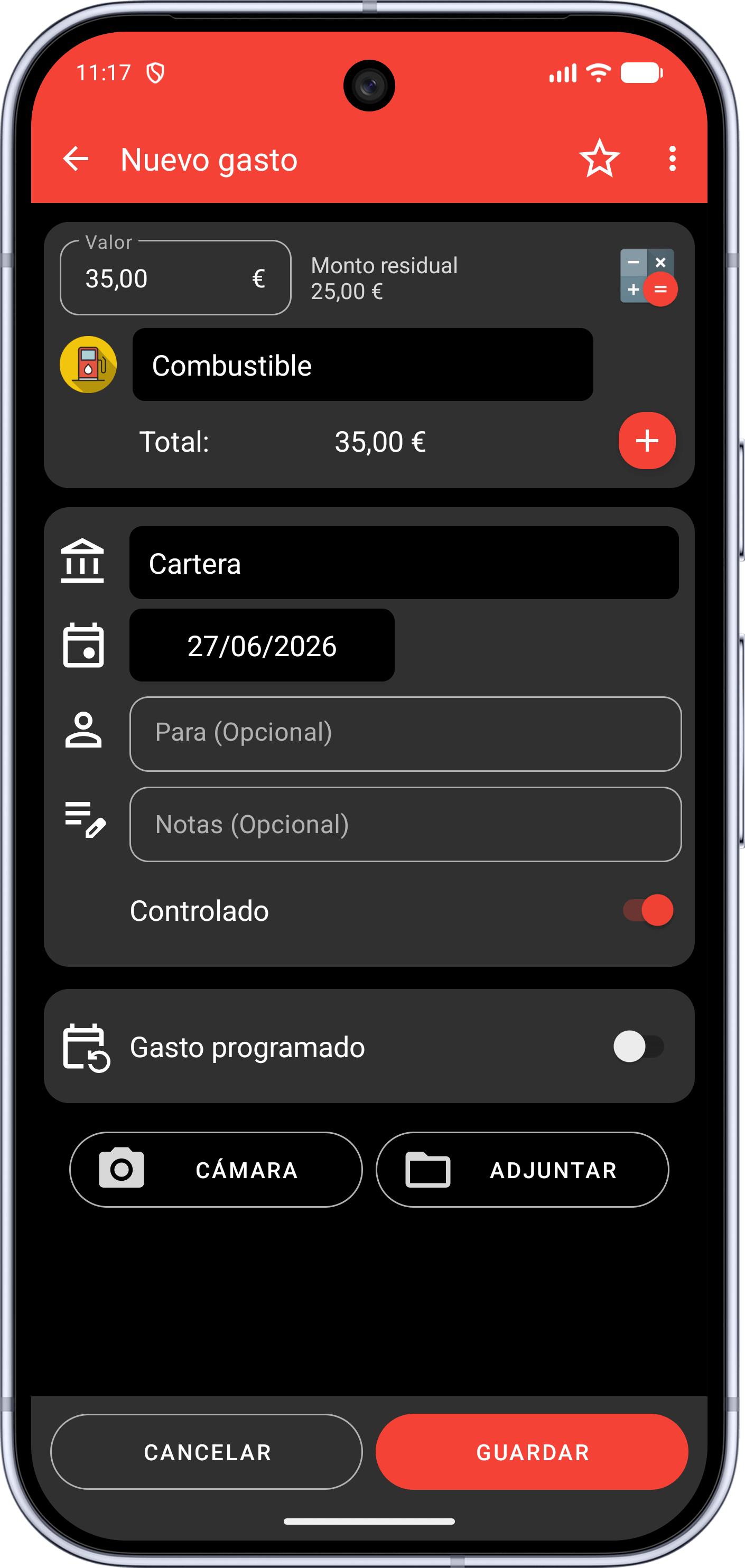
Valor
Este dato representa el importe de la transacción.
En la app, a la derecha del campo del valor, hay un pequeño icono. Púlsalo para usar una calculadora. También están disponibles una calculadora de porcentajes y un convertidor de moneda.
Categoría
Cada transacción debe tener al menos una categoría asignada.
Puedes añadir más categorías usando el botón "+" rojo o verde.
Puedes gestionar las categorías en la página "Preferencias".
Cuenta
La cuenta representa dónde pones o sacas el dinero. Por ejemplo, tu cartera, cuentas bancarias o tarjetas.
Puedes gestionarlas en las páginas "Cuentas" y "Tarjetas de crédito".
Si solo quieres controlar tus gastos, puedes registrarlos todos en la cuenta predeterminada.
Fecha y hora
Puedes cambiar la fecha y la hora de una transacción.
Para cambiar la hora, primero debes activar la opción. Puedes hacerlo en:
• App de Android/iOS: página "Preferencias", sección "Nuevas transacciones".
• Web app: página "Configuración".
Estado de verificación
Esta opción te permite marcar una transacción como no verificada. (La transacción se marcará en la lista de transacciones)
Esto resulta útil, por ejemplo, cuando quieres revisar la transacción más adelante en tu extracto bancario.
Consejo
Si pulsas el botón de estrella en el menú superior, podrás usar una plantilla de transacción.
Puedes crearlas en la página "Preferencias".
Editar o eliminar una transacción
Puedes editar o eliminar una transacción en la app siguiendo estos pasos:
- Pulsa sobre la transacción para ver la página de detalles de la transacción.
- Pulsa el botón azul con los tres puntos blancos.
- Pulsa el botón de editar o eliminar.
Las transacciones descargadas automáticamente desde tu banco no se pueden eliminar y solo algunos campos son editables.
Edición y eliminación masiva de transacciones
En la web app, puedes editar o eliminar transacciones de forma masiva:
- Selecciona todas las transacciones que quieras modificar usando la casilla junto a las transacciones.
- Usa uno de los dos botones que aparecen en la parte superior de la lista para editarlas o eliminarlas en bloque.