Dieses kurze Tutorial erklärt die ersten Schritte in Fast Budget.
1 - Ersteinrichtung
Beim ersten Öffnen der App kannst du die Sprache und die verwendete Währung auswählen. Um sie später zu ändern, gehe zur Seite "Einstellungen".
Du kannst über das linke Menü zwischen den Seiten wechseln. Um es zu öffnen, drücke die linke Schaltfläche im oberen Menü jeder Seite.
Auf jeder Seite findest du einen nützlichen Hilfebereich, den du über die Schaltfläche mit den drei Punkten im oberen Menü öffnen kannst.
2 - Lege deine Konten an
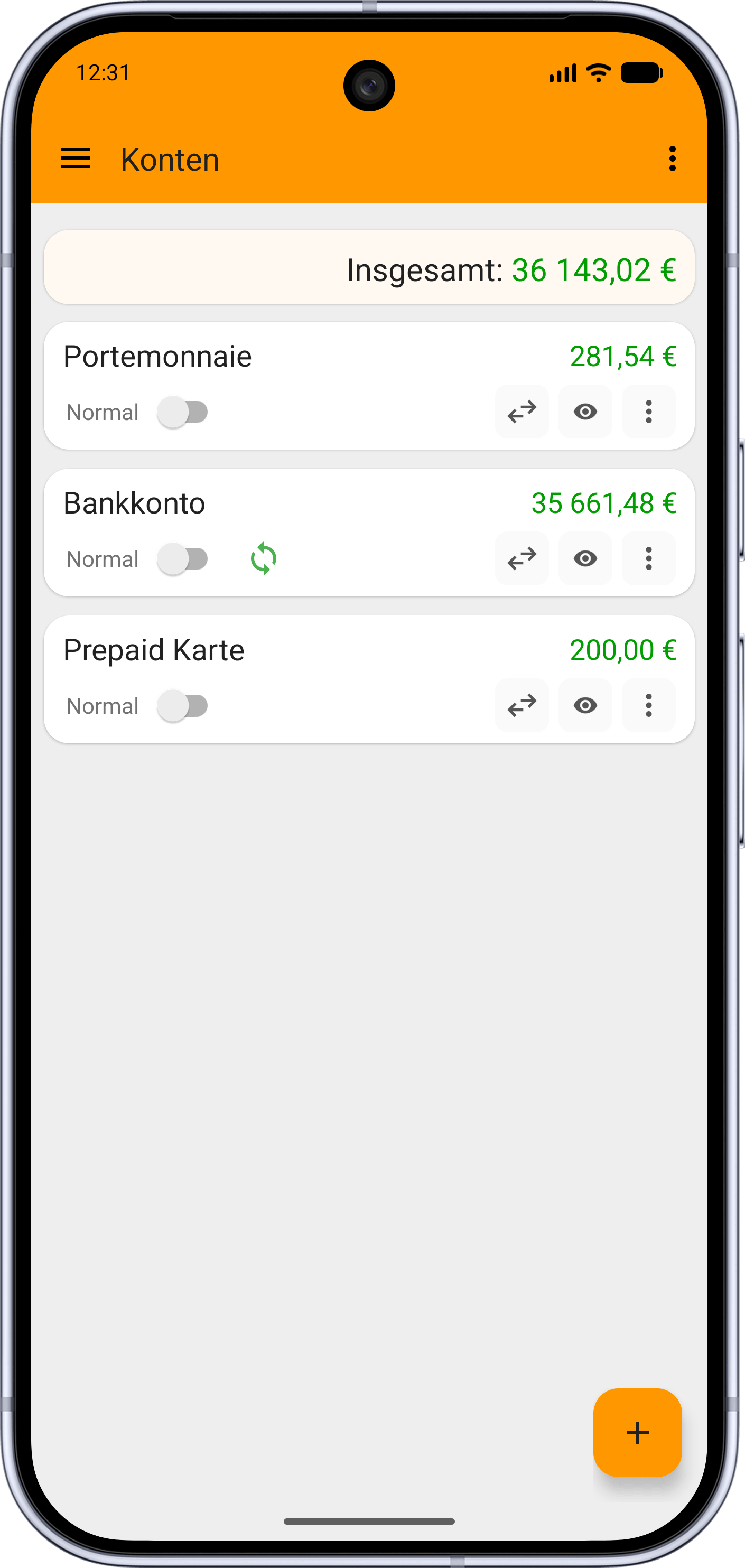
Die App startet mit einem Standardkonto: Portemonnaie.
Auf der Seite "Konten" kannst du deine weiteren Konten anlegen, z. B. dein Bankkonto.
Drücke dazu die Schaltfläche "+".
Setze den Anfangsbetrag auf den aktuellen Kontostand (Du kannst ihn auch bei 0 belassen und später bearbeiten)
Diese Funktion ist, wie viele andere, optional. Für eine einfache Erfassung kannst du alle deine Transaktionen im Portemonnaie eintragen.
Wenn du stattdessen die Transaktionen automatisch von deiner Bank herunterladen möchtest,
klicke hier.
Mehr erfahren:
Konten-Guide,
Karten-Guide
3 - Trage deine erste Transaktion ein
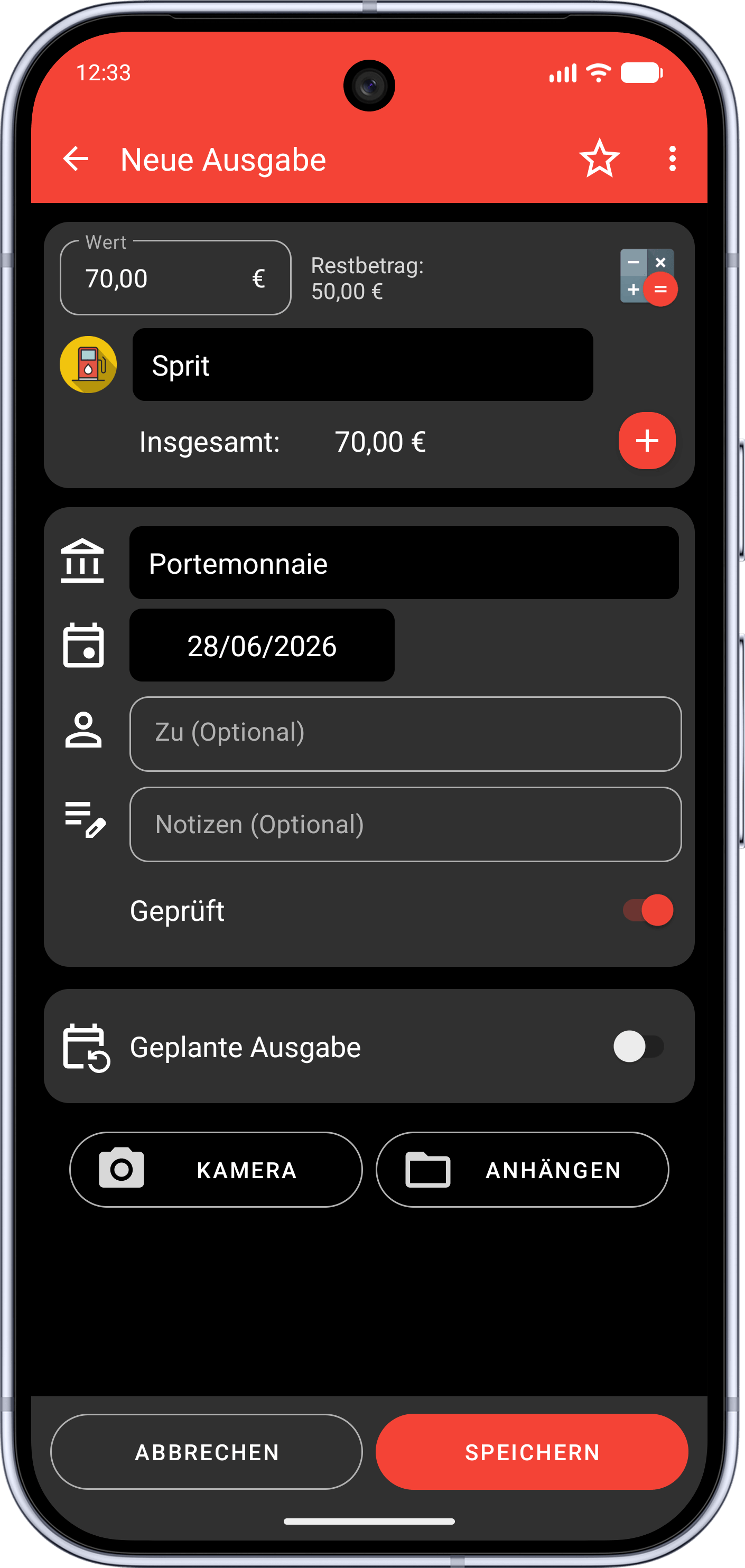
Um deine erste Einnahme oder Ausgabe zu erstellen, drücke die Schaltfläche "+" unten rechts auf der Seite "Übersicht" oder "Transaktionen".
Die Pflichtangaben für eine Transaktion sind Betrag, Kategorie, Konto und Datum. Alle anderen Felder sind optional.
Du kannst der gleichen Transaktion auch mehrere Kategorien hinzufügen.
Mehr erfahren:
Transaktionen-Guide
Kommst du von einer anderen App?
Du kannst
die alten Daten mit einer CSV-Datei importieren
4 - Passe die Kategorien an
Fast Budget verfügt über mehrere vordefinierte Kategorien für den allgemeinen Gebrauch.
Solltest du besondere Anforderungen haben, kannst du sie bearbeiten oder eigene erstellen.
Du kannst die Kategorien auf der Seite "Präferenzen" im Bereich "Kategorienverwaltung" verwalten.
Mehr erfahren:
Kategorien und Unterkategorien
5 - Lege deine Budgets fest
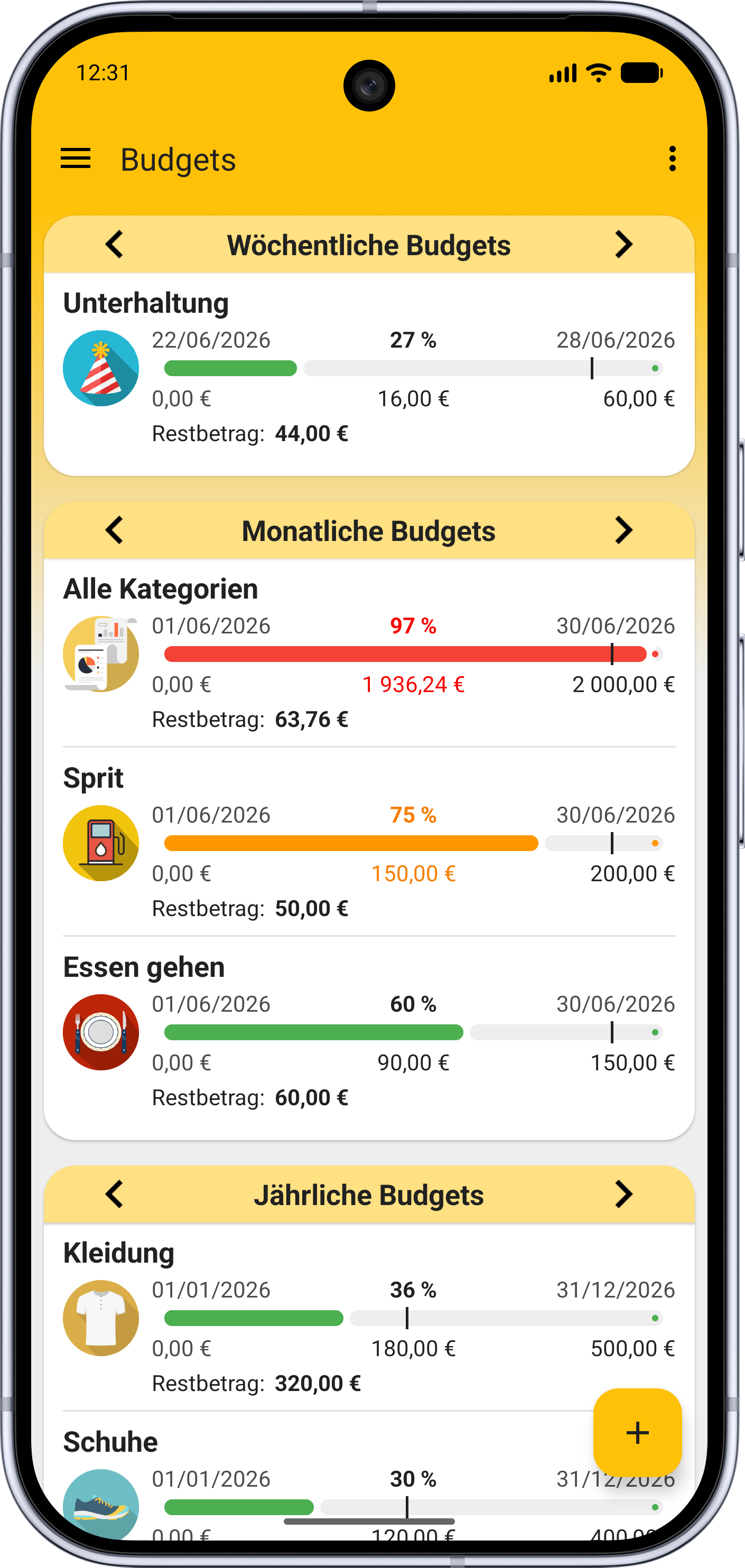
Wenn dich diese Funktion interessiert, kannst du deine Budgets auf der Seite "Budgets" erstellen.
Budgets dienen dazu, deine Ausgaben über die Zeit zu verfolgen und zu begrenzen.
Der Budgetwert wird automatisch aus den vorhandenen Ausgaben derselben Kategorie berechnet.
Mehr erfahren und ein Beispiel sehen:
Budgets-Guide
6 - Weitere Anpassungen
Sobald du dich mit Fast Budget vertraut gemacht hast, kannst du beginnen, die weiteren Präferenzen und Einstellungen anzupassen.
Um die Erstellung von Transaktionen zu beschleunigen, kannst du auf der Seite "Präferenzen" einige Transaktionsvorlagen erstellen.
Mehr erfahren:
Guide zu Transaktionsvorlagen
Um Datenverlust zu vermeiden, etwa wenn du die App versehentlich deinstallierst oder dein Gerät verlierst, wird dringend empfohlen, die Backups auf Dropbox zu aktivieren oder einen Plan zu abonnieren.
Du kannst die Backups auf Dropbox auf der Seite "Einstellungen" aktivieren.
Du kannst den ersten Tag des Monats auf der Seite "Einstellungen" im Bereich "Datum" ändern.
7 - Verfügbare Pläne
Die Pro-Version und die anderen Pläne können auf der Seite "Store" innerhalb der App gekauft werden.
Um deine Daten zwischen Geräten zu sichern und zu synchronisieren, ist ein "Premium"-Plan oder höher erforderlich.
Du kannst alle für jeden Plan verfügbaren Funktionen auf der Seite "Store" überprüfen.
Nutzer in der EU können einen "Premium"- oder "Ultra"-Plan auch in der Web-App kaufen.
Mehr erfahren:
Verfügbare Käufe,
Wie Abonnements funktionieren
Kontaktiere den
Support bei Fragen.