Neue Transaktion
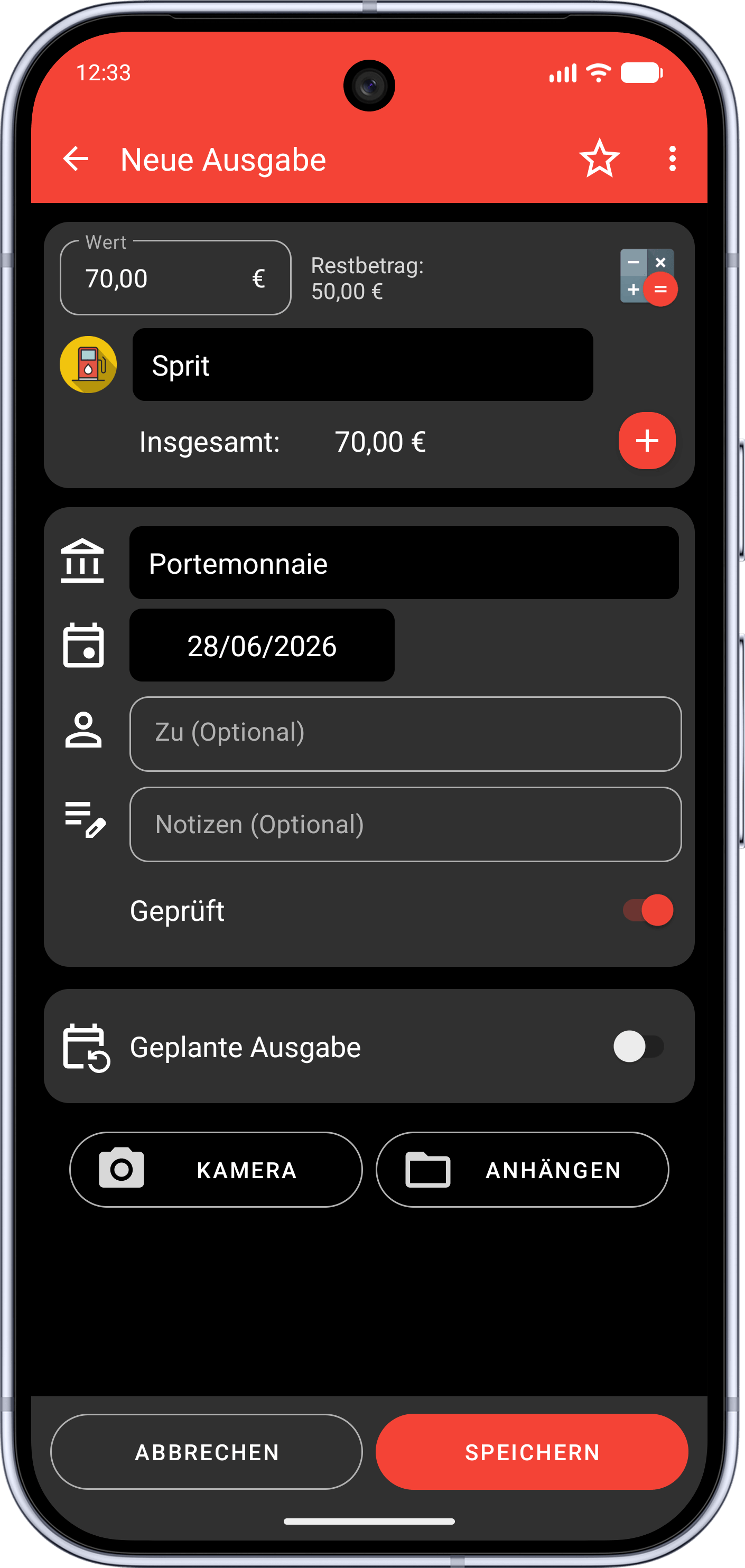
Tippe auf der Seite Übersicht oder Transaktionen unten rechts auf die runde "+"-Schaltfläche, um eine neue Transaktion zu erstellen.
Unter Android kannst du neue Transaktionen auch über die verfügbaren Widgets eingeben.
Transaktionsdaten
Die Pflichtangaben für eine Transaktion sind Betrag, Kategorie, Konto und Datum. Alle anderen Felder sind optional.
Pro-Nutzer können außerdem ein Foto oder eine PDF-Datei anhängen.
Betrag
Diese Angabe stellt den Transaktionsbetrag dar.
In der App befindet sich rechts neben dem Betragsfeld ein kleines Symbol. Tippe darauf, um einen Rechner zu nutzen. Es sind auch ein Prozentrechner und ein Währungsrechner verfügbar.
Kategorie
Jede Transaktion muss mindestens eine zugewiesene Kategorie haben.
Du kannst über die rote oder grüne "+"-Schaltfläche weitere Kategorien hinzufügen.
Du kannst die Kategorien auf der Seite "Einstellungen" verwalten.
Konto
Das Konto gibt an, woher das Geld kommt oder wohin es geht. Zum Beispiel deine Brieftasche, Bankkonten oder Karten.
Du kannst sie auf den Seiten "Konten" und "Kreditkarten" verwalten.
Wenn du nur deine Ausgaben verfolgen möchtest, kannst du alles im Standardkonto erfassen.
Datum und Uhrzeit
Du kannst Datum und Uhrzeit einer Transaktion ändern.
Um die Uhrzeit zu ändern, musst du diese Option zuerst aktivieren. Das kannst du hier tun:
• Android/iOS-App: Seite "Einstellungen", Bereich "Neue Transaktionen".
• Web-App: Seite "Einstellungen".
Status "kontrolliert"
Mit dieser Option kannst du eine Transaktion als nicht kontrolliert markieren. (Die Transaktion wird dann in der Transaktionsliste entsprechend gekennzeichnet)
Das ist zum Beispiel nützlich, wenn du die Transaktion später anhand deines Kontoauszugs überprüfen möchtest.
Tipp
Wenn du auf die Sternschaltfläche im oberen Menü tippst, kannst du eine Transaktionsvorlage verwenden.
Du kannst diese auf der Seite "Einstellungen" erstellen.
Eine Transaktion bearbeiten oder löschen
Du kannst eine Transaktion in der App mit den folgenden Schritten bearbeiten oder löschen:
- Tippe auf die Transaktion, um die Detailseite der Transaktion zu öffnen.
- Tippe auf die blaue Schaltfläche mit den drei weißen Punkten.
- Tippe auf die Schaltfläche Bearbeiten oder Löschen.
Transaktionen, die automatisch von deiner Bank heruntergeladen wurden, können nicht gelöscht werden, und nur einige Felder sind bearbeitbar.
Massenbearbeitung und -löschung von Transaktionen
In der Web-App kannst du Transaktionen im Block bearbeiten oder löschen:
- Wähle mit dem Kontrollkästchen neben den Transaktionen alle Transaktionen aus, die du ändern möchtest.
- Verwende eine der beiden oben in der Liste angezeigten Schaltflächen, um sie im Block zu bearbeiten oder zu löschen.