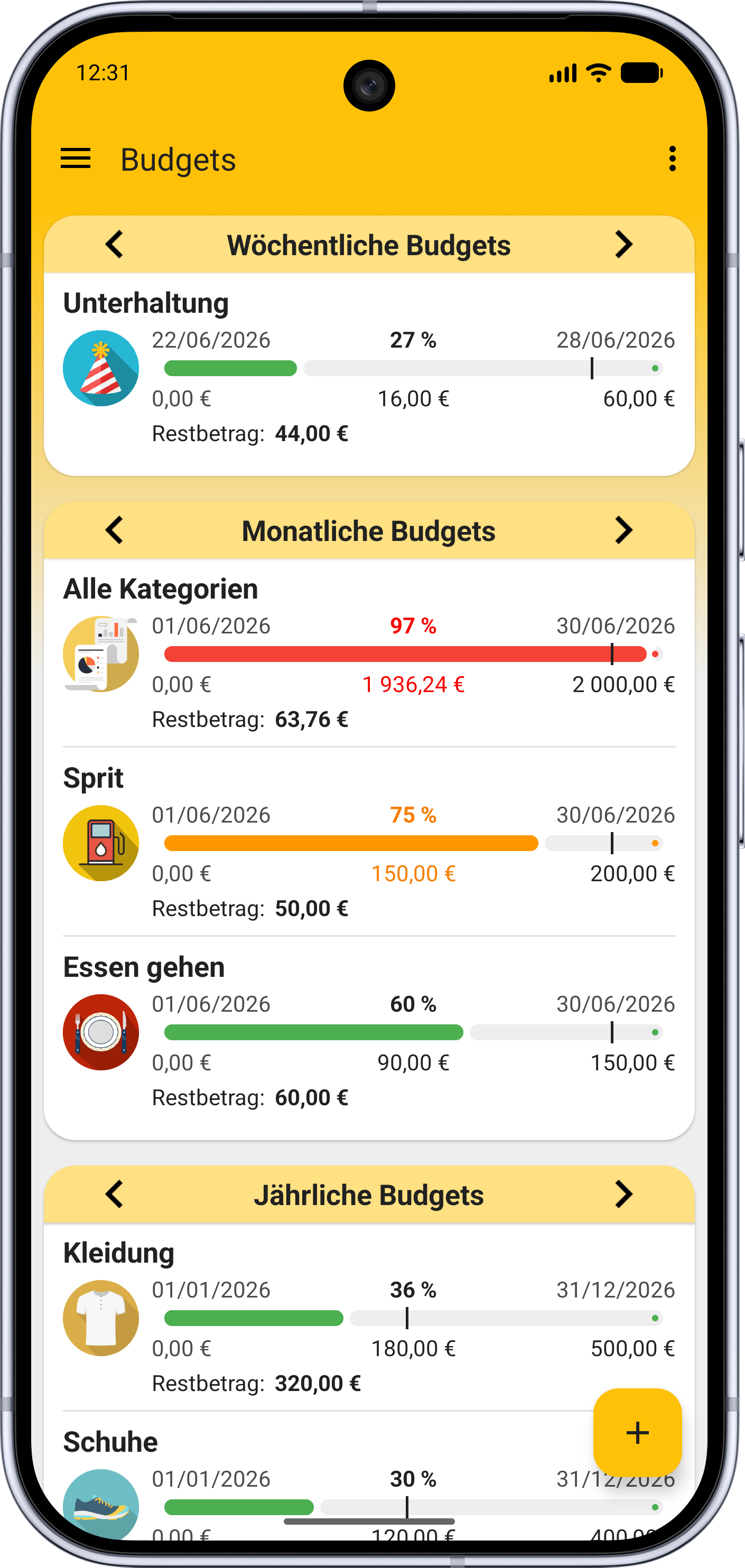
Mit Budgets kannst du deine Ausgaben über einen bestimmten Zeitraum verfolgen und begrenzen.
Du kannst ein neues Budget auf der Seite "Budgets" über die Schaltfläche "+" im oberen Menü erstellen.
Bei der Erstellung eines Budgets wirst du gebeten, Folgendes auszuwählen:
• eine oder mehrere Kategorien, die du erfassen möchtest.
• ein optionales Konto, mit dem die Transaktionen gefiltert werden können.
• die Dauer: 1 Woche, 1 Monat, 1 Jahr oder benutzerdefiniert.
Wenn du Letzteres wählst, werden zusätzliche Optionen angezeigt:
Du kannst den Zeitraum in Tagen festlegen, ob das Budget nach Ablauf reaktiviert werden soll und nach wie vielen Tagen die Reaktivierung erfolgen soll.
Berechnung des Budgetwerts
Der Budgetwert wird automatisch aus den vorhandenen Ausgaben im Budgetzeitraum berechnet.
Transaktionen in versteckten Konten werden nicht mitgezählt, es sei denn, das Konto wird explizit ausgewählt.
Der Budgetwert enthält auch die von dir erstellten geplanten Transaktionen.
In einem Zeitraum kann mehr als eine Wiederholung der geplanten Transaktion vorhanden sein.
Beispiel
Kategorie: "Kraftstoff". Budgetwert: 100€.
Erstelle auf der Seite "Budgets" ein monatliches Budget mit einer einzigen Kategorie. Wähle "Kraftstoff" als Kategorie des Budgets.
Fülle die übrigen Felder aus und tippe auf "Speichern".
Wenn du noch keine Transaktion für die Kategorie "Kraftstoff" erstellt hast, wird das neue Budget mit leerem Balken angezeigt und 0€ als ausgegebenen Betrag anzeigen.
Morgen tankst du dein Auto. Du öffnest die App und fügst eine Ausgabe hinzu. Wähle "Kraftstoff" als Kategorie und gib den ausgegebenen Betrag ein. Zum Beispiel 30,00€.
Diese Transaktion wird automatisch zu deinem Budget für die Kategorie "Kraftstoff" hinzugefügt.
Es wird 30,00€ anzeigen und der Balken wird zu 30 % gefüllt sein. (Verbleibender Betrag: 70,00€)