Ez a rövid útmutató bemutatja az első lépéseket a Fast Budget használatához.
1 - Kezdeti beállítás
Az alkalmazás első megnyitásakor kiválaszthatja a nyelvet és a használt pénznemet. Ezeket később a „Beállítások” oldalon módosíthatja.
Az oldalak között a bal oldali menüvel navigálhat. Megnyitásához nyomja meg a bal oldali gombot az egyes oldalak felső menüjében.
Minden oldalon hasznos súgót talál, ha megnyomja a felső menüben lévő hárompontos gombot.
2 - Hozza létre bankszámláit
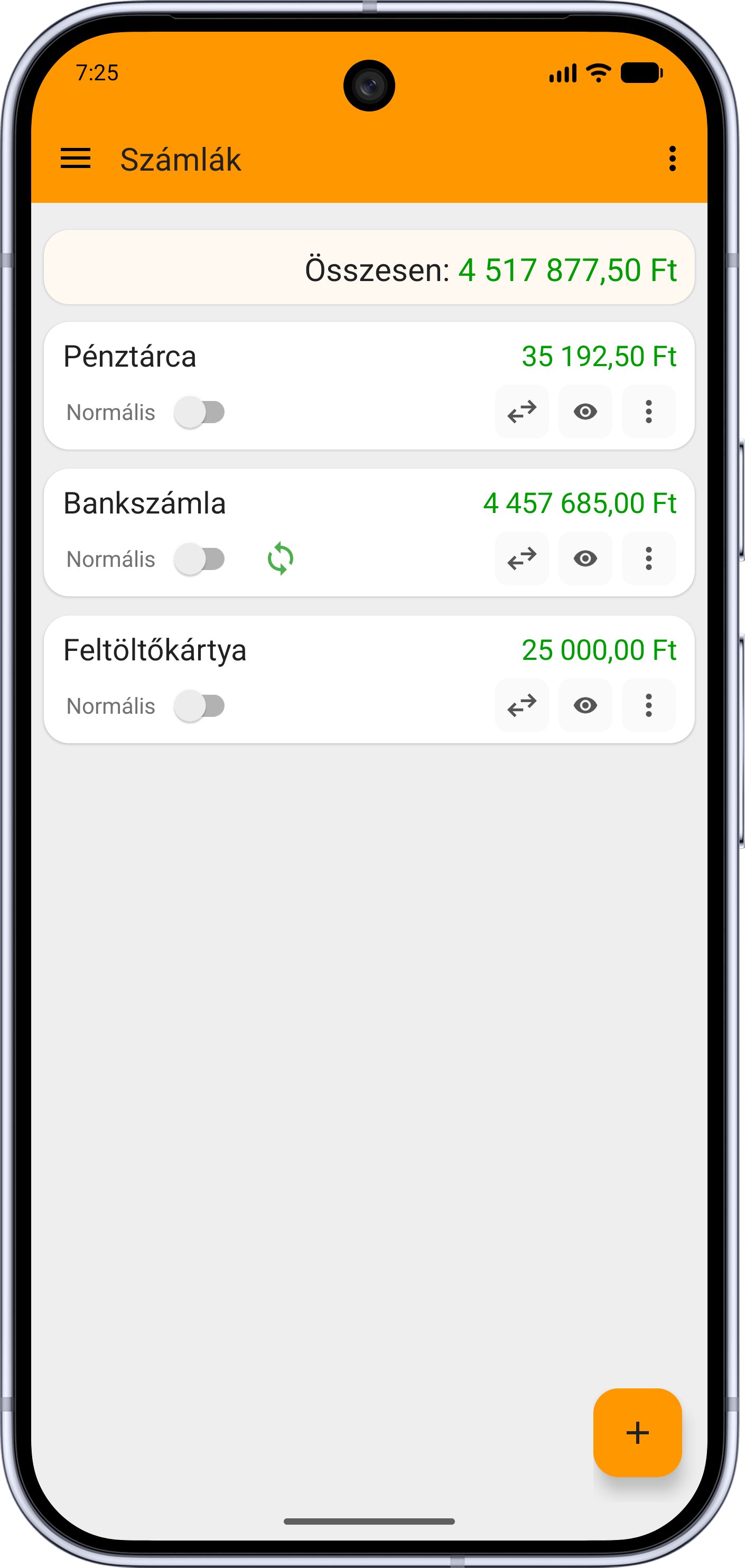
Az alkalmazás egy alapértelmezett számlával indul: a pénztárcával.
A „Számlák” oldalon létrehozhatja további számláit, például a bankszámláját.
Ehhez nyomja meg a „+” gombot.
Kezdő összegként adja meg a számla aktuális egyenlegét (hagyhatja 0-n is, és később módosíthatja).
Ez a funkció, a többihez hasonlóan, nem kötelező. Az alapvető követéshez minden tranzakcióját rögzítheti a pénztárcában.
Ha viszont automatikusan szeretné letölteni a bankja tranzakcióit,
kattintson ide.
További információ:
Számlák útmutató,
Hitelkártyák útmutató
3 - Rögzítse első tranzakcióját
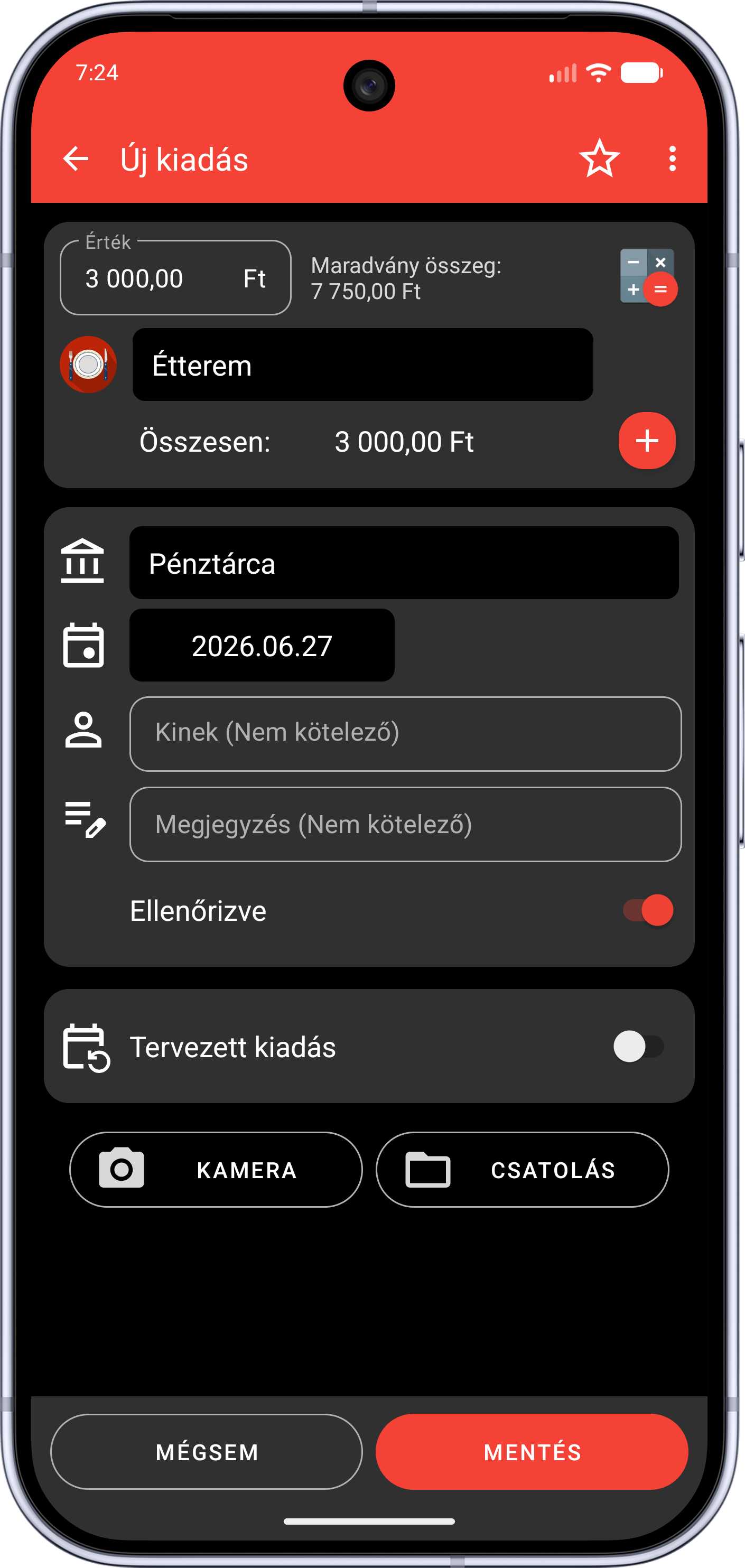
Első bevételének vagy kiadásának létrehozásához nyomja meg a „+” gombot az „Áttekintés” vagy a „Tranzakciók” oldal jobb alsó sarkában.
A tranzakció kötelező adatai az összeg, a kategória, a számla és a dátum. Az összes többi mező nem kötelező.
Ugyanahhoz a tranzakcióhoz több kategóriát is hozzáadhat.
További információ:
Tranzakciók útmutató
Másik alkalmazásból érkezik?
Régi adatait importálhatja egy CSV-fájllal
4 - Szabja személyre a kategóriákat
A Fast Budget több előre definiált kategóriát tartalmaz, amelyek az általános használatot lefedik.
Ha különleges igényei vannak, módosíthatja őket, vagy létrehozhatja a kívánt kategóriákat.
A kategóriákat a „Preferenciák” oldal „Kategóriák kezelése” szekciójában kezelheti.
További információ:
Kategóriák és alkategóriák
5 - Állítsa be költségvetéseit
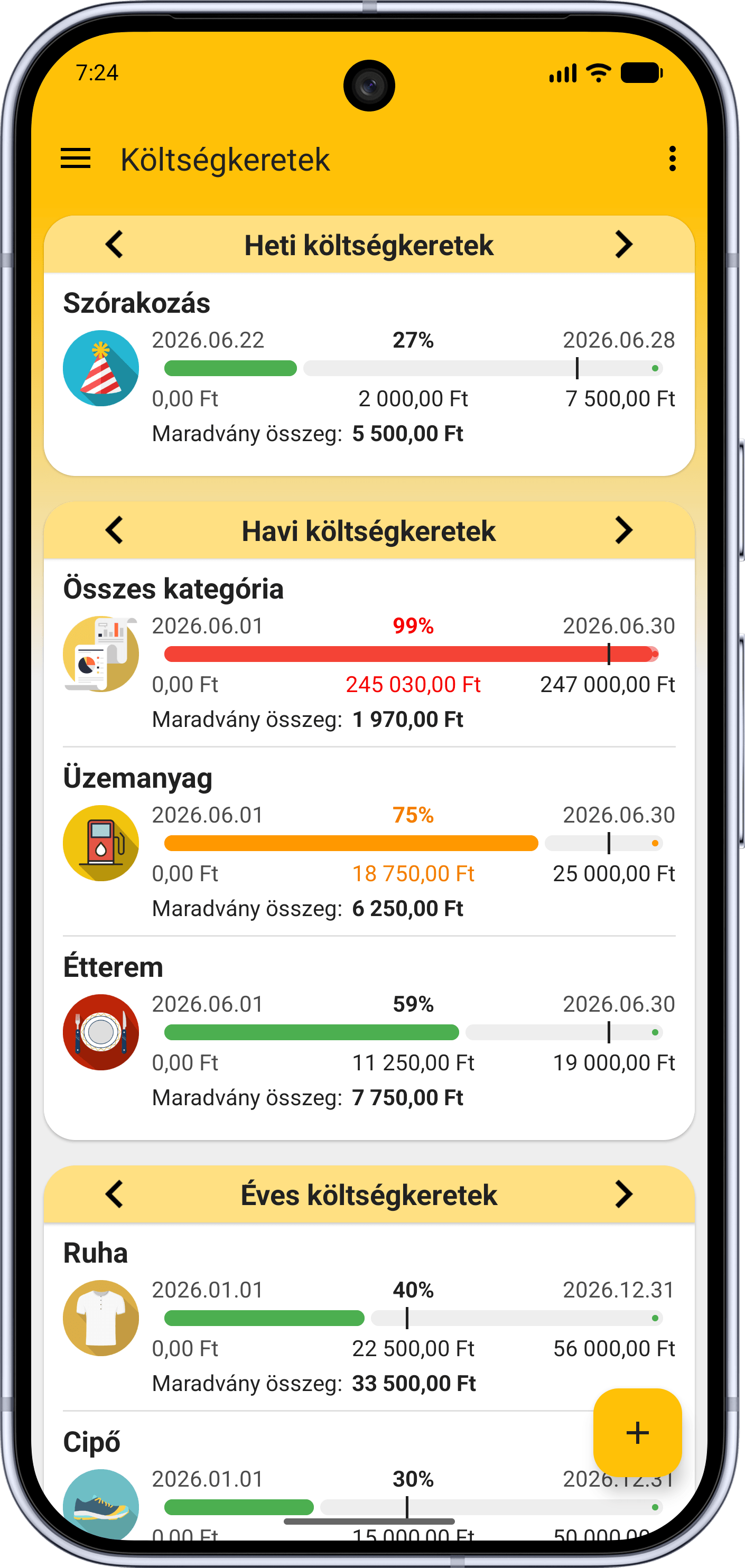
Ha érdekli ez a funkció, a „Költségvetések” oldalon hozhatja létre költségvetéseit.
A költségvetések a kiadások időbeli követésére és korlátozására szolgálnak.
A költségvetés értékét az alkalmazás automatikusan kiszámítja az azonos kategóriájú meglévő kiadásokból.
További információ és példa:
Költségvetések útmutató
6 - Egyéb testreszabások
Amint megismerkedett a Fast Budgettel, elkezdheti testre szabni a többi preferenciát és beállítást.
A tranzakciók létrehozásának felgyorsításához tranzakciósablonokat hozhat létre a „Preferenciák” oldalon.
További információ:
Tranzakciósablonok útmutató
Az adatvesztés elkerülése érdekében, például ha véletlenül eltávolítja az alkalmazást, vagy elveszíti az eszközét, érdemes bekapcsolni a Dropbox-mentéseket, vagy előfizetni egy csomagra.
A Dropbox-mentéseket a „Beállítások” oldalon kapcsolhatja be.
A hónap első napját a „Beállítások” oldal „Dátum” szekciójában módosíthatja.
7 - Elérhető csomagok
A Pro verzió és a többi csomag az alkalmazáson belüli „Áruház” oldalon vásárolható meg.
Az adatok védelméhez és az eszközök közötti szinkronizálásához „Prémium” vagy magasabb csomag szükséges.
Az egyes csomagok összes funkcióját az „Áruház” oldalon tekintheti meg.
Az EU-ban élő felhasználók „Prémium” vagy „Ultra” csomagot a webalkalmazásban is vásárolhatnak.
További információ:
Elérhető vásárlások,
Hogyan működnek az előfizetések
Bármilyen kérdéssel forduljon az
ügyfélszolgálathoz.