Új tranzakció
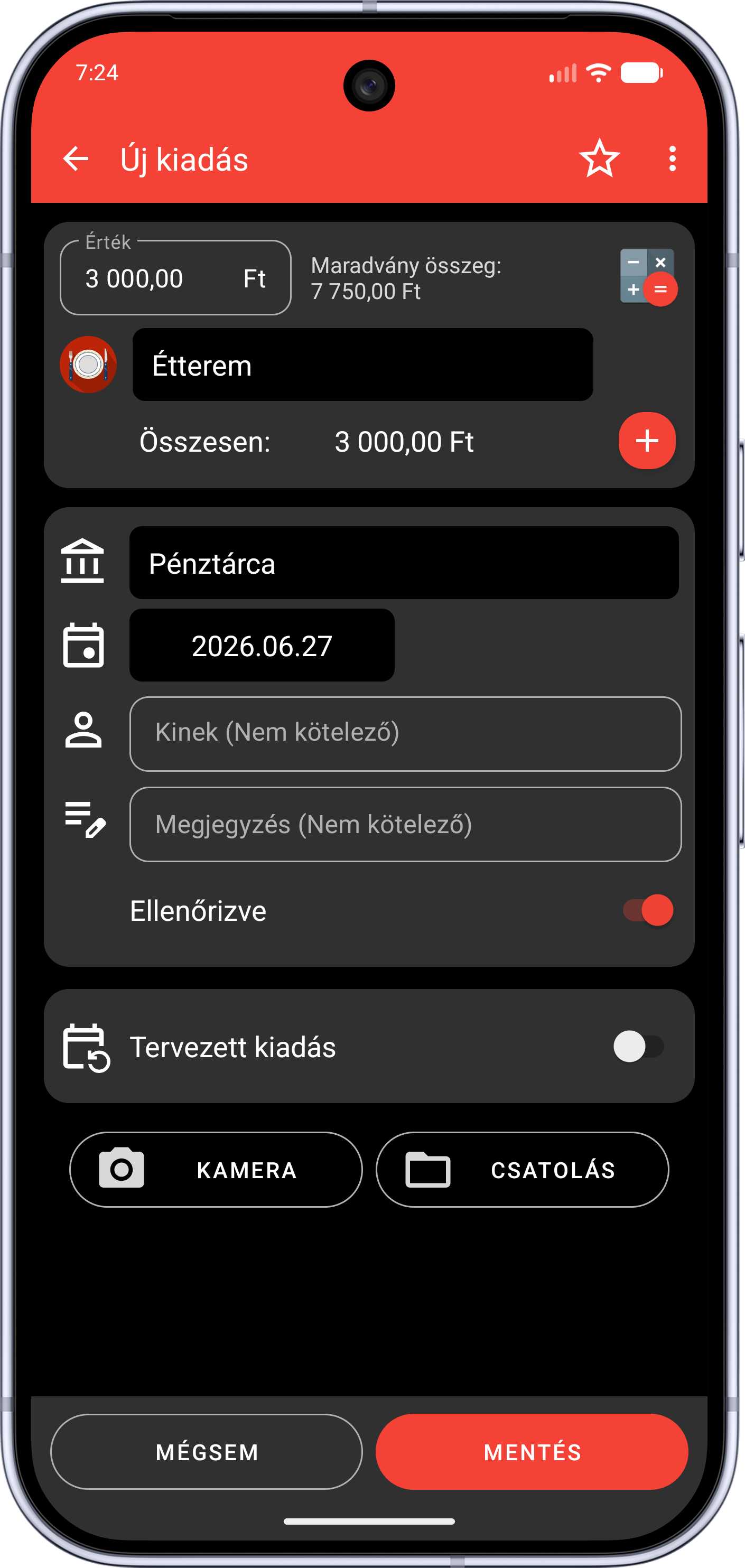
Új tranzakció létrehozásához nyomja meg a kör alakú „+” gombot az Áttekintés vagy a Tranzakciók oldal jobb alsó sarkában.
Androidon az elérhető widgeteken keresztül is rögzíthet új tranzakciókat.
Tranzakció adatai
A tranzakció kötelező adatai az összeg, a kategória, a számla és a dátum. Az összes többi mező nem kötelező.
A Pro felhasználók fényképet vagy PDF-fájlt is csatolhatnak.
Összeg
Ez az adat a tranzakció összegét jelenti.
Az alkalmazásban az összeg mezőtől jobbra egy kis ikon található. Nyomjon rá a számológép használatához. Elérhető százalékszámoló és pénznemváltó is.
Kategória
Minden tranzakcióhoz legalább egy kategóriát hozzá kell rendelni.
További kategóriákat a piros vagy zöld „+” gombbal adhat hozzá.
A kategóriákat a „Preferenciák” oldalon kezelheti.
Számla
A számla azt jelzi, hová teszi vagy honnan veszi a pénzt. Például a pénztárca, a bankszámlák vagy a kártyák.
Ezeket a „Számlák” és a „Hitelkártyák” oldalon kezelheti.
Ha csak a kiadásait szeretné követni, mindent rögzíthet az alapértelmezett számlán.
Dátum és idő
Módosíthatja a tranzakció dátumát és idejét.
Az idő módosításához előbb be kell kapcsolnia a lehetőséget. Ezt itt teheti meg:
• Android/iOS alkalmazás: „Preferenciák” oldal, „Új tranzakciók” szekció.
• Webalkalmazás: „Beállítások” oldal.
Ellenőrzött állapot
Ez a lehetőség lehetővé teszi, hogy egy tranzakciót nem ellenőrzöttként jelöljön meg. (A tranzakció jelölve lesz a tranzakciólistában)
Ez hasznos például akkor, ha a tranzakciót később szeretné ellenőrizni a bankszámlakivonaton.
Tipp
Ha megnyomja a felső menüben lévő csillag gombot, tranzakciósablont használhat.
Sablonokat a „Preferenciák” oldalon hozhat létre.
Tranzakció szerkesztése vagy törlése
Az alkalmazásban egy tranzakciót az alábbi lépésekkel szerkeszthet vagy törölhet:
- Nyomjon a tranzakcióra a tranzakció részletek oldalának megtekintéséhez.
- Nyomja meg a három fehér pontot tartalmazó kék gombot.
- Nyomja meg a szerkesztés vagy a törlés gombot.
A bankból automatikusan letöltött tranzakciók nem törölhetők, és csak néhány mezőjük szerkeszthető.
Tömeges szerkesztés és törlés
A webalkalmazásban a tranzakciókat tömegesen szerkesztheti vagy törölheti:
- Jelölje ki az összes módosítani kívánt tranzakciót a tranzakciók melletti jelölőnégyzettel.
- A lista tetején megjelenő két gomb egyikével szerkessze vagy törölje őket tömegesen.