Bu kısa rehber, Hızlı Bütçe uygulamasında atmanız gereken ilk adımları açıklar.
1 - İlk kurulum
Uygulamayı ilk açtığınızda dili ve kullanılan para birimini seçebilirsiniz. Bunları daha sonra değiştirmek için “Ayarlar” sayfasına gidin.
Sayfalar arasında sol menüyle geçiş yapabilirsiniz. Menüyü açmak için her sayfanın üst menüsündeki sol düğmeye basın.
Her sayfada, üst menüdeki 3 nokta düğmesine basarak faydalı bir yardım bölümüne ulaşabilirsiniz.
2 - Banka hesaplarınızı oluşturun
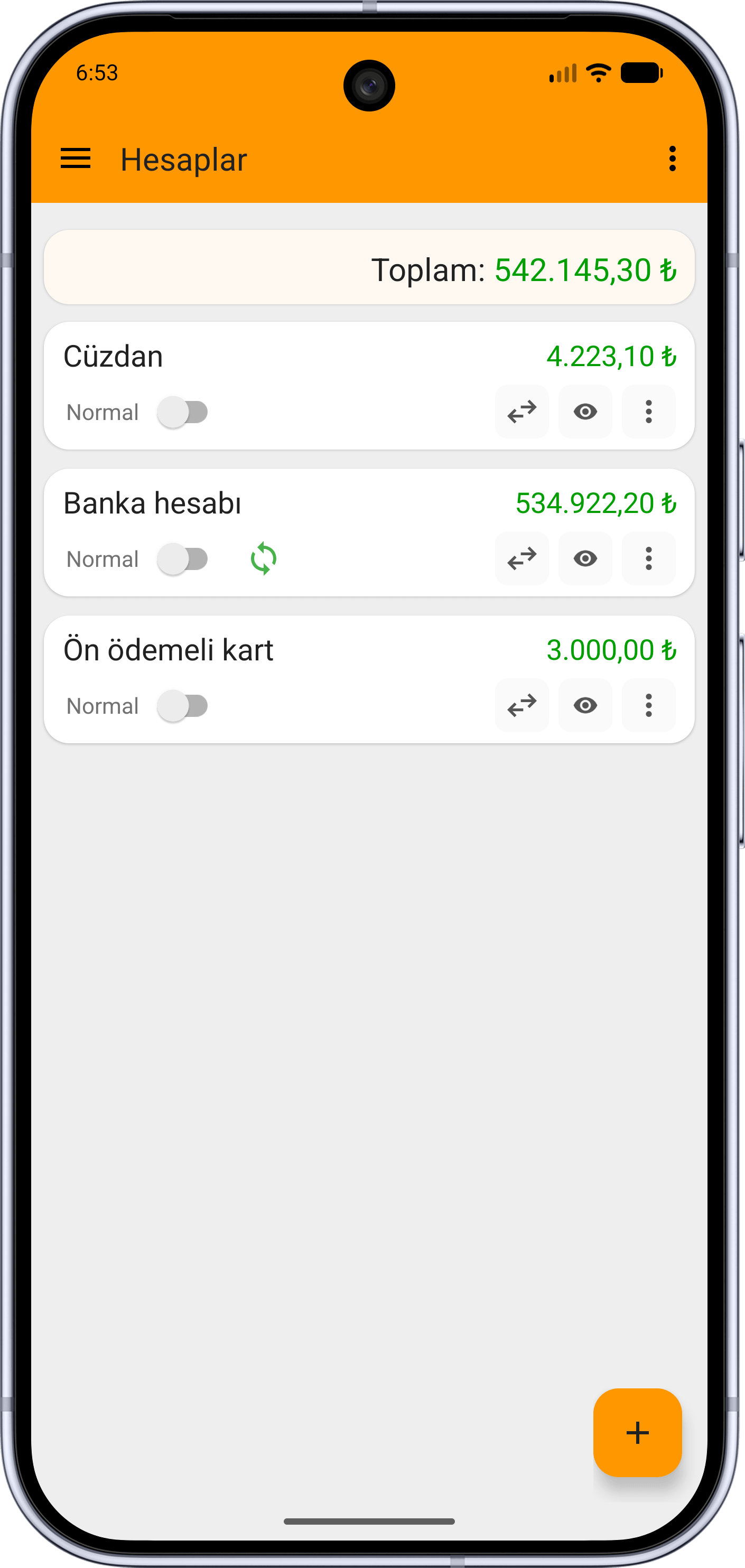
Uygulama varsayılan bir hesapla başlar: cüzdan.
“Hesaplar” sayfasında banka hesabınız gibi diğer hesaplarınızı oluşturabilirsiniz.
Bunun için “+” düğmesine basın.
Başlangıç tutarını hesabın güncel bakiyesine ayarlayın (0 olarak bırakıp daha sonra düzenleyebilirsiniz)
Bu özellik, diğer pek çok özellik gibi isteğe bağlıdır. Temel bir takip için tüm işlemlerinizi cüzdana girebilirsiniz.
Daha fazla bilgi için:
Hesaplar rehberi,
Kredi kartları rehberi
3 - İlk işleminizi ekleyin
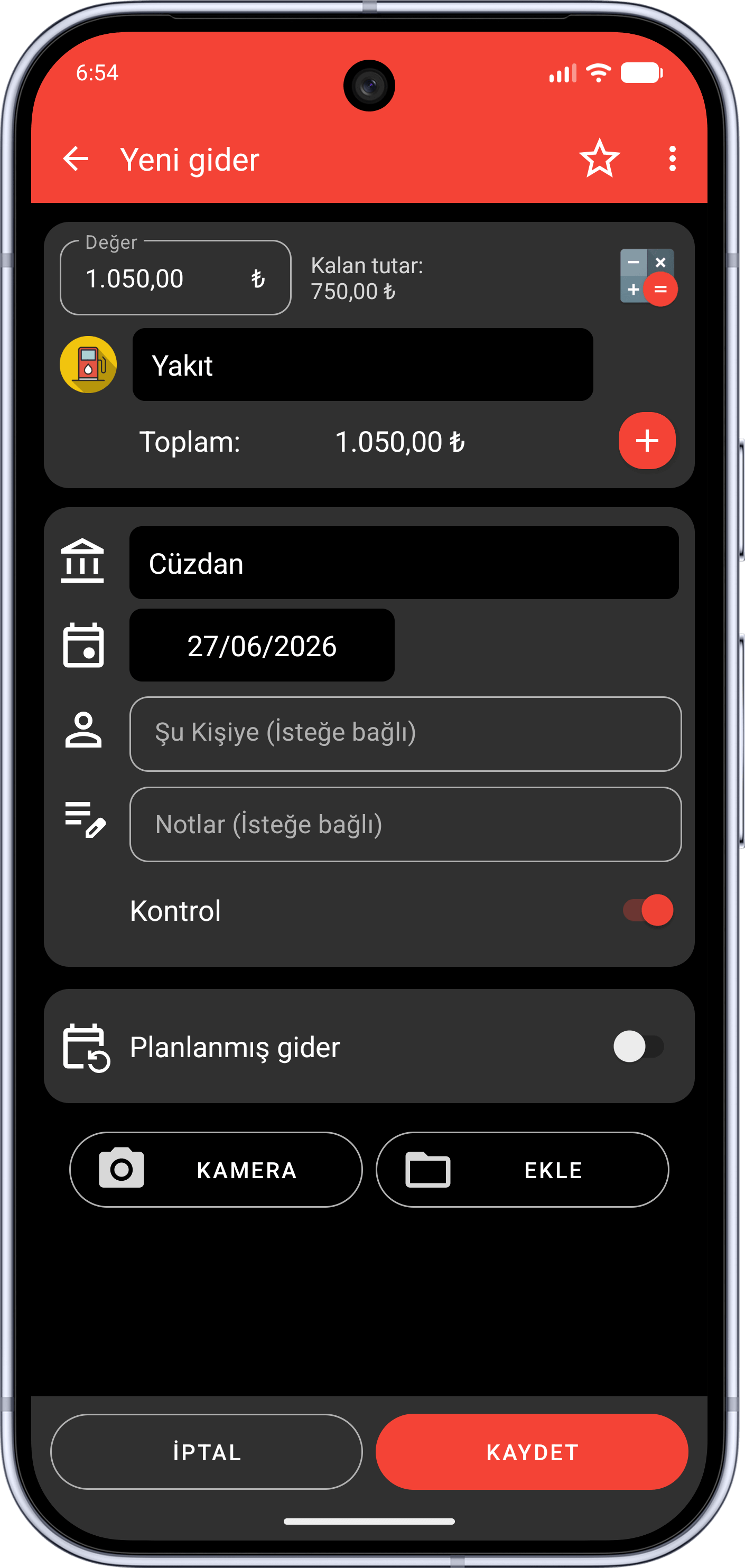
İlk gelirinizi veya giderinizi oluşturmak için “Genel Bakış” veya “İşlemler” sayfasının sağ alt köşesindeki “+” düğmesine basın.
Bir işlem için zorunlu bilgiler tutar, kategori, hesap ve tarihtir. Diğer tüm alanlar isteğe bağlıdır.
Aynı işleme birden fazla kategori de ekleyebilirsiniz.
Daha fazla bilgi için:
İşlemler rehberi
Başka bir uygulamadan mı geçiyorsunuz?
Eski verilerinizi bir CSV dosyasıyla içe aktarabilirsiniz
4 - Kategorileri özelleştirin
Hızlı Bütçe uygulamasında genel kullanımı karşılayan çeşitli hazır kategoriler bulunur.
Özel ihtiyaçlarınız varsa bunları değiştirebilir veya istediğiniz kategorileri oluşturabilirsiniz.
Kategorileri “Tercihler” sayfasının “Kategori yönetimi” bölümünden yönetebilirsiniz.
Daha fazla bilgi için:
Kategoriler ve alt kategoriler
5 - Bütçelerinizi belirleyin
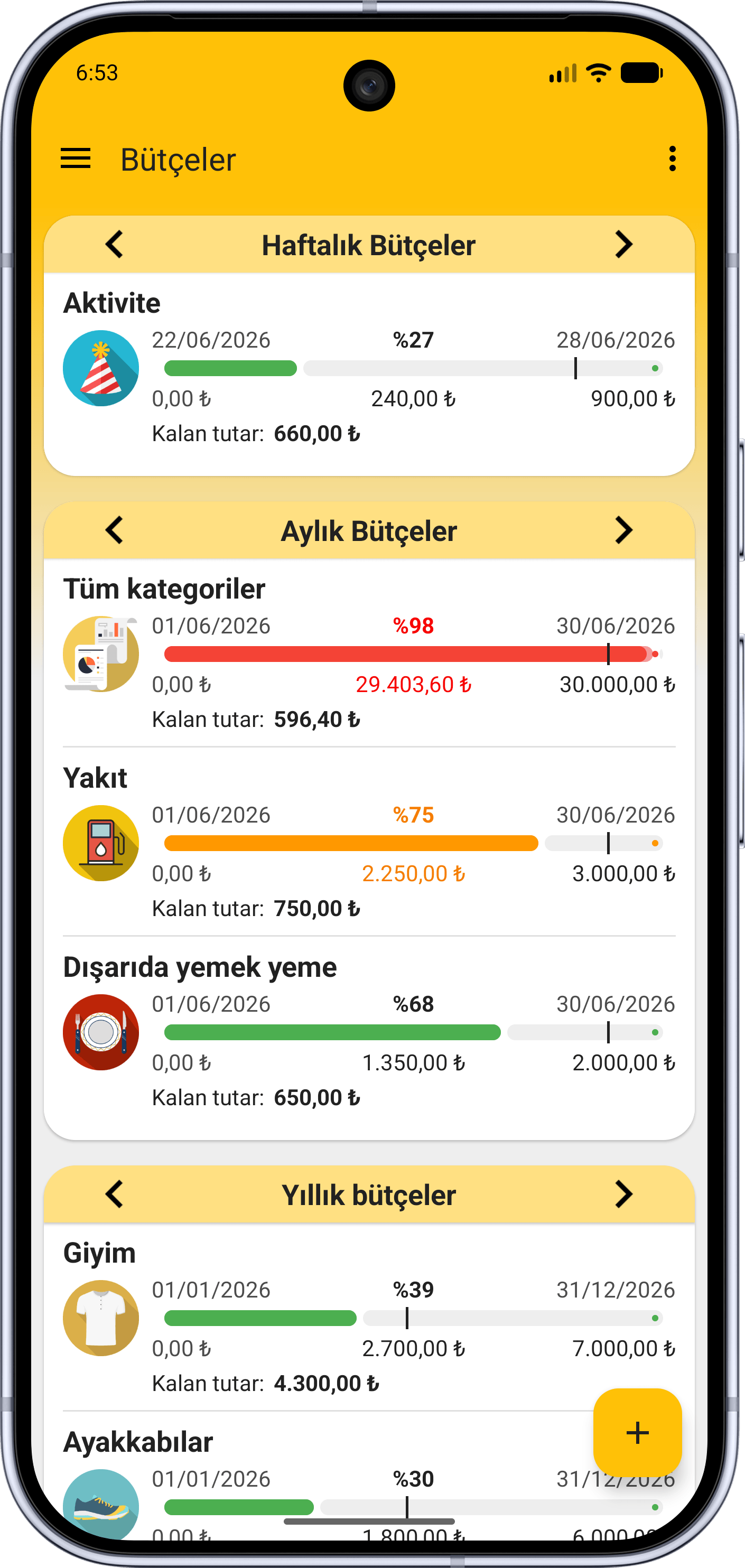
Bu özellikle ilgileniyorsanız bütçelerinizi “Bütçeler” sayfasında oluşturabilirsiniz.
Bütçeler, giderlerinizi zaman içinde takip etmek ve sınırlamak için kullanılır.
Bütçe değeri, aynı kategorideki mevcut giderlerden otomatik olarak hesaplanır.
Daha fazla bilgi ve bir örnek için:
Bütçeler rehberi
6 - Diğer özelleştirmeler
Hızlı Bütçe uygulamasına alıştıkça diğer tercihleri ve ayarları özelleştirmeye başlayabilirsiniz.
İşlem oluşturmayı hızlandırmak için “Tercihler” sayfasında işlem şablonları oluşturabilirsiniz.
Daha fazla bilgi için:
İşlem şablonları rehberi
Uygulamayı yanlışlıkla kaldırmanız veya cihazınızı kaybetmeniz gibi durumlarda veri kaybını önlemek için Dropbox yedeklemelerini etkinleştirmeniz veya bir pakete abone olmanız şiddetle önerilir.
Dropbox yedeklemelerini “Ayarlar” sayfasından etkinleştirebilirsiniz.
Ayın ilk gününü “Ayarlar” sayfasının “Tarih” bölümünden değiştirebilirsiniz.
7 - Mevcut paketler
Pro sürümü ve diğer paketler uygulamadaki “Mağaza” sayfasından satın alınabilir.
Verilerinizi güvenceye almak ve cihazlar arasında senkronize etmek için “Premium” veya daha üst bir paket gerekir.
Her paketin sunduğu tüm özellikleri “Mağaza” sayfasında inceleyebilirsiniz.
AB'deki kullanıcılar “Premium” veya “Ultra” paketini web uygulamasından da satın alabilir.
Daha fazla bilgi için:
Mevcut satın alımlar,
Abonelikler nasıl çalışır
Herhangi bir sorunuz için
destek ekibiyle iletişime geçin.