Yeni işlem
Yeni bir işlem oluşturmak için Genel Bakış veya İşlemler sayfasının sağ alt köşesindeki yuvarlak “+” düğmesine basın.
Android'de yeni işlemleri mevcut widget'lar aracılığıyla da girebilirsiniz.
İşlem bilgileri
Bir işlem için zorunlu bilgiler tutar, kategori, hesap ve tarihtir. Diğer tüm alanlar isteğe bağlıdır.
Pro kullanıcılar ayrıca bir fotoğraf veya PDF dosyası ekleyebilir.
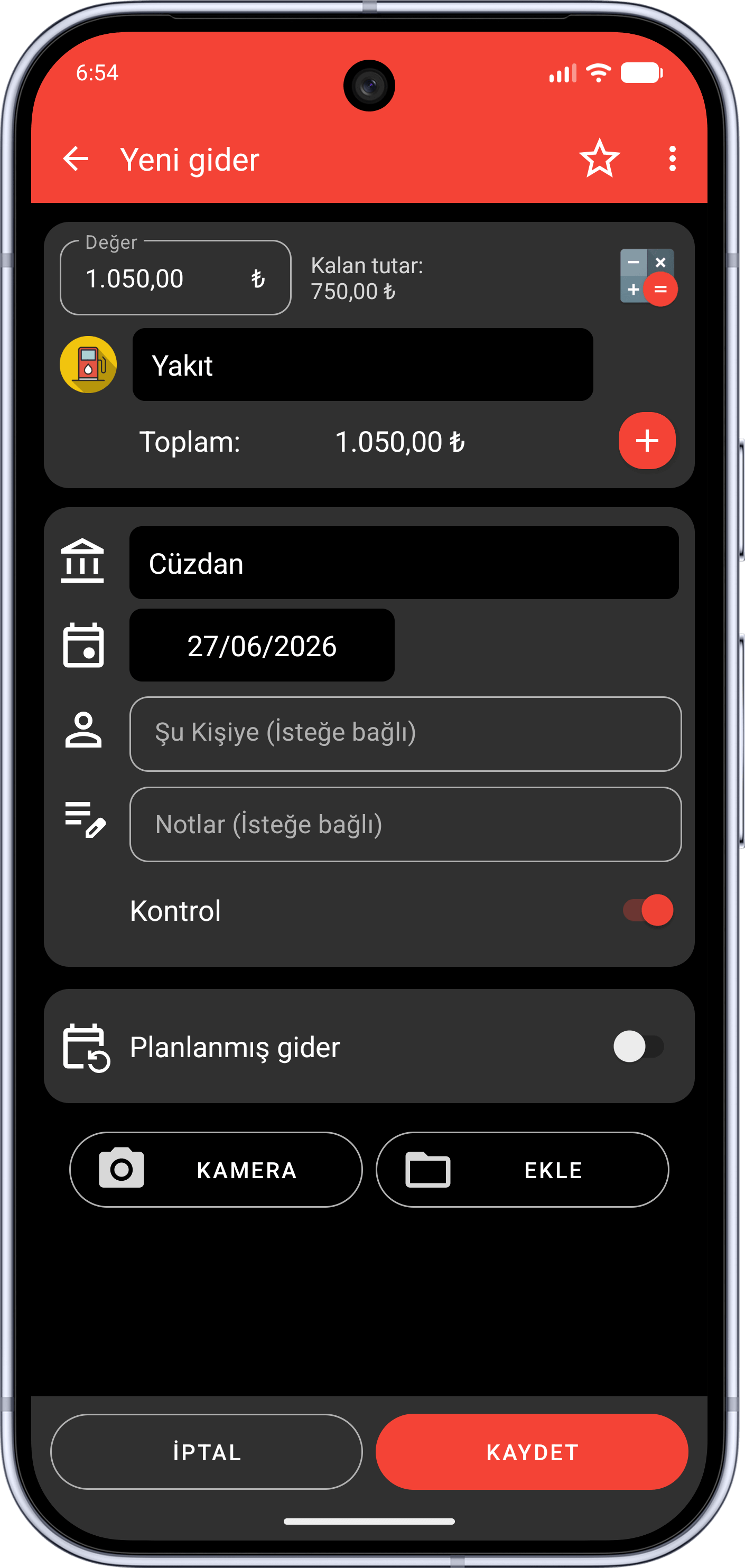
Tutar
Bu bilgi işlemin tutarını gösterir.
Uygulamada tutar alanının sağında küçük bir simge bulunur. Hesap makinesini kullanmak için ona basın. Yüzde hesaplayıcı ve döviz çevirici de mevcuttur.
Kategori
Her işleme en az bir kategori atanmalıdır.
Kırmızı veya yeşil “+” düğmesini kullanarak daha fazla kategori ekleyebilirsiniz.
Kategorileri “Tercihler” sayfasından yönetebilirsiniz.
Hesap
Hesap, parayı nereye koyduğunuzu veya nereden aldığınızı gösterir. Örneğin cüzdanınız, banka hesaplarınız veya kartlarınız.
Hesapları “Hesaplar” ve “Kredi kartları” sayfalarından yönetebilirsiniz.
Yalnızca giderlerinizi takip etmek istiyorsanız her şeyi varsayılan hesaba girebilirsiniz.
Tarih ve saat
Bir işlemin tarihini ve saatini değiştirebilirsiniz.
Saati değiştirmek için önce seçeneği etkinleştirmeniz gerekir. Bunu şuradan yapabilirsiniz:
• Android/iOS uygulaması: “Tercihler” sayfası, “Yeni işlemler” bölümü.
• Web uygulaması: “Ayarlar” sayfası.
Kontrol durumu
Bu seçenek bir işlemi kontrol edilmemiş olarak işaretlemenizi sağlar. (İşlem, işlem listesinde işaretli olarak görünür)
Bu, örneğin işlemi daha sonra banka hesap ekstrenizde kontrol etmek istediğinizde kullanışlıdır.
İpucu
Üst menüdeki yıldız düğmesine basarak bir işlem şablonu kullanabilirsiniz.
Şablonları “Tercihler” sayfasında oluşturabilirsiniz.
Bir işlemi düzenleme veya silme
Uygulamada bir işlemi aşağıdaki adımları izleyerek düzenleyebilir veya silebilirsiniz:
- İşlem ayrıntıları sayfasını görmek için işleme basın.
- Üç beyaz noktalı mavi düğmeye basın.
- Düzenle veya sil düğmesine basın.
İşlemleri toplu düzenleme ve silme
Web uygulamasında işlemleri toplu olarak düzenleyebilir veya silebilirsiniz:
- İşlemlerin yanındaki onay kutusunu kullanarak değiştirmek istediğiniz tüm işlemleri seçin.
- Seçilen işlemleri toplu olarak düzenlemek veya silmek için listenin üstünde görüntülenen iki düğmeden birini kullanın.