Ten krótki samouczek wyjaśnia pierwsze kroki w aplikacji Szybki Budżet.
1 - Konfiguracja początkowa
Przy pierwszym uruchomieniu aplikacji możesz wybrać język i używaną walutę. Aby zmienić je później, przejdź na stronę „Ustawienia”.
Między stronami przechodzisz za pomocą menu bocznego. Aby je otworzyć, naciśnij lewy przycisk w górnym menu dowolnej strony.
Na każdej stronie znajdziesz przydatną sekcję pomocy, dostępną pod przyciskiem z trzema kropkami w górnym menu.
2 - Utwórz swoje konta bankowe
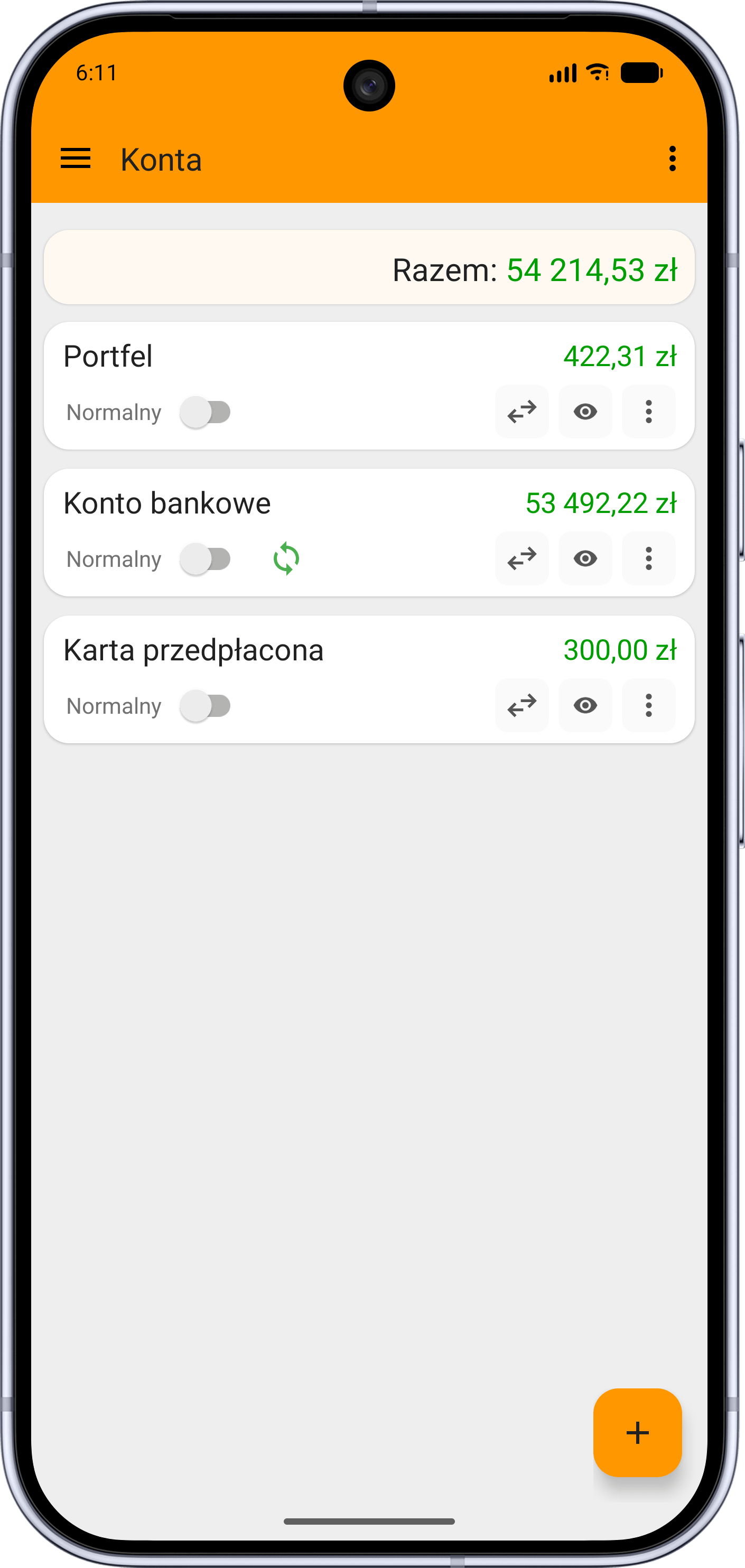
Aplikacja startuje z jednym domyślnym kontem: portfelem.
Na stronie „Konta” możesz utworzyć pozostałe konta, na przykład swoje konto bankowe.
W tym celu naciśnij przycisk „+”.
Jako kwotę początkową ustaw aktualne saldo konta (możesz zostawić 0 i zmienić je później).
Ta funkcja, podobnie jak wiele innych, jest opcjonalna. Do prostego śledzenia finansów wystarczy wpisywać wszystkie transakcje w portfelu.
Jeśli natomiast chcesz automatycznie pobierać transakcje ze swojego banku,
kliknij tutaj.
Więcej informacji:
Przewodnik po kontach,
Przewodnik po kartach
3 - Dodaj pierwszą transakcję
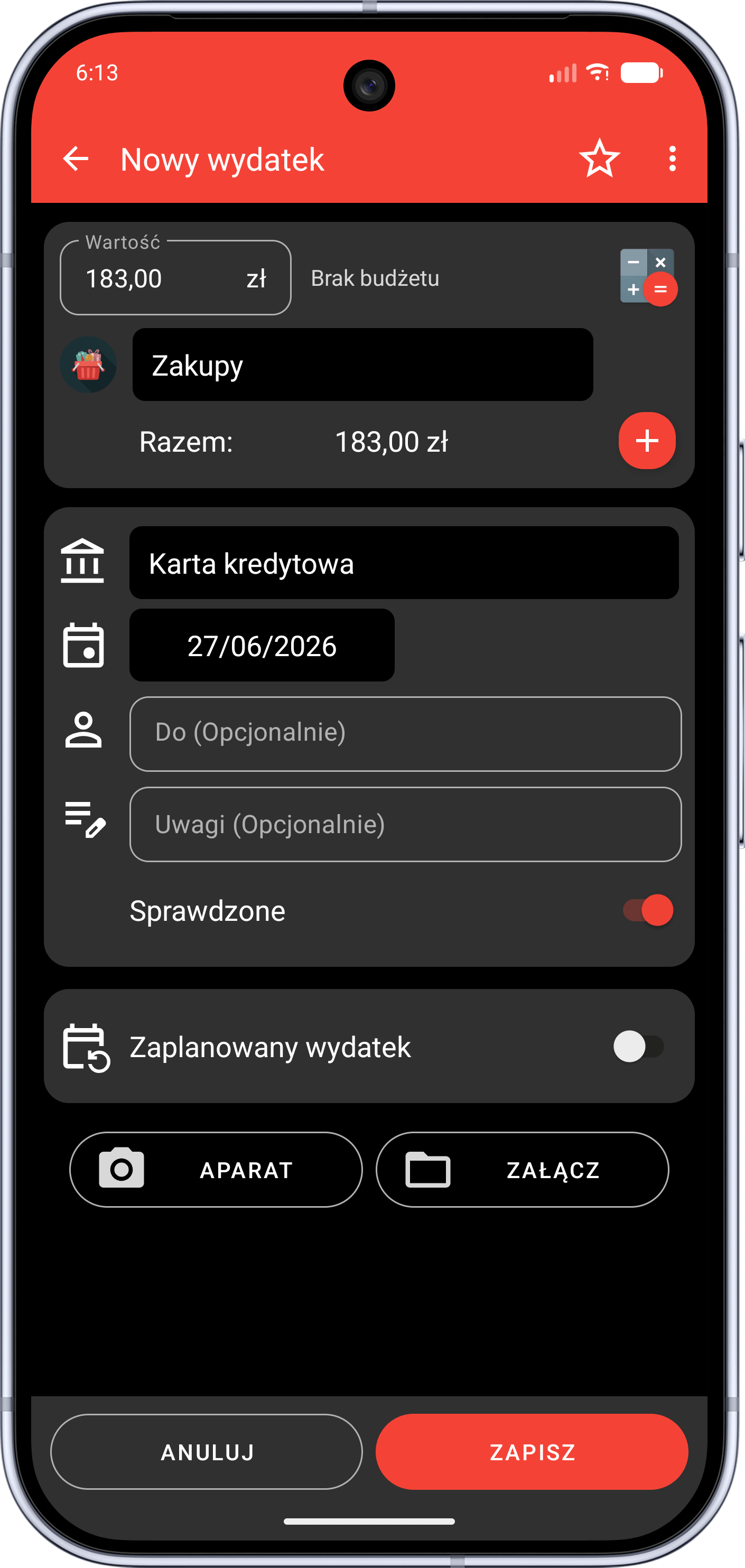
Aby utworzyć pierwszy przychód lub wydatek, naciśnij przycisk „+” w prawym dolnym rogu strony „Przegląd” lub „Transakcje”.
Obowiązkowe dane transakcji to kwota, kategoria, konto i data. Wszystkie pozostałe pola są opcjonalne.
Do jednej transakcji możesz też przypisać kilka kategorii.
Więcej informacji:
Przewodnik po transakcjach
Przechodzisz z innej aplikacji?
Możesz
zaimportować dotychczasowe dane z pliku CSV
4 - Dostosuj kategorie
Szybki Budżet ma kilka predefiniowanych kategorii, które sprawdzą się w typowym użytkowaniu.
Jeśli masz szczególne potrzeby, możesz je zmodyfikować lub utworzyć własne.
Kategoriami zarządzasz na stronie „Preferencje”, w sekcji „Zarządzanie kategoriami”.
Więcej informacji:
Kategorie i podkategorie
5 - Ustaw budżety
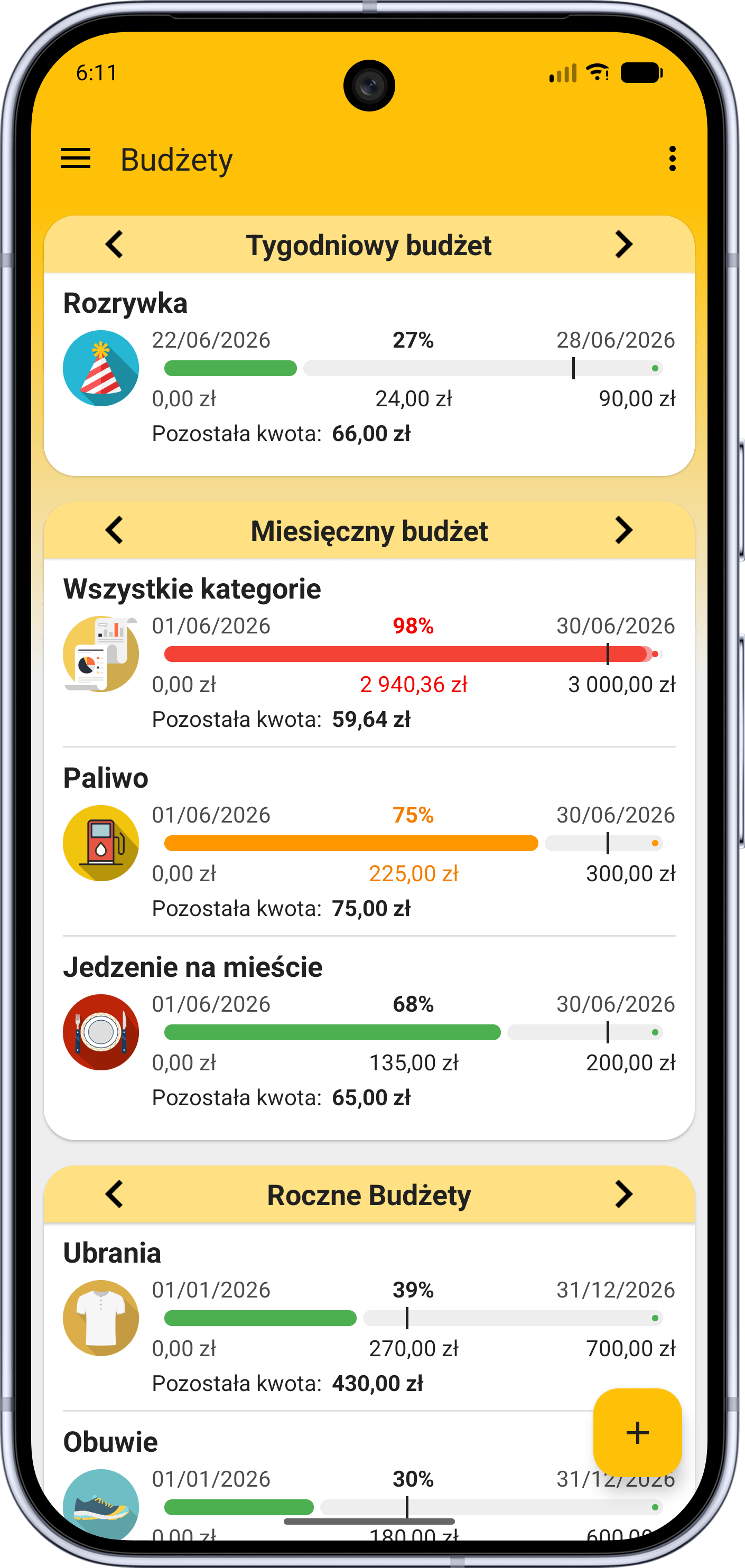
Jeśli interesuje Cię ta funkcja, możesz utworzyć budżety na stronie „Budżety”.
Budżety służą do śledzenia i ograniczania wydatków w czasie.
Wartość budżetu jest obliczana automatycznie na podstawie istniejących wydatków z tej samej kategorii.
Więcej informacji i przykład:
Przewodnik po budżetach
6 - Inne ustawienia
Gdy już poznasz aplikację Szybki Budżet, możesz zacząć dostosowywać pozostałe preferencje i ustawienia.
Aby przyspieszyć tworzenie transakcji, możesz przygotować szablony transakcji na stronie „Preferencje”.
Więcej informacji:
Przewodnik po szablonach transakcji
Aby uniknąć utraty danych, na przykład po przypadkowym odinstalowaniu aplikacji lub zgubieniu urządzenia, zdecydowanie zalecamy włączenie kopii zapasowych w Dropboksie lub wykupienie planu.
Kopie zapasowe w Dropboksie włączysz na stronie „Ustawienia”.
Pierwszy dzień miesiąca możesz zmienić na stronie „Ustawienia”, w sekcji „Data”.
7 - Dostępne plany
Wersję Pro i pozostałe plany możesz kupić na stronie „Sklep” w aplikacji.
Aby zabezpieczyć dane i synchronizować je między urządzeniami, potrzebny jest plan „Premium” lub wyższy.
Wszystkie funkcje dostępne w poszczególnych planach sprawdzisz na stronie „Sklep”.
Użytkownicy z UE mogą też kupić plan „Premium” lub „Ultra” w aplikacji internetowej.
Więcej informacji:
Dostępne zakupy,
Jak działają subskrypcje
W razie pytań skontaktuj się z
pomocą techniczną.