Nowa transakcja
Aby utworzyć nową transakcję, naciśnij okrągły przycisk „+” w prawym dolnym rogu strony Przegląd lub Transakcje.
Na Androidzie nowe transakcje możesz też wprowadzać za pomocą dostępnych widżetów.
Dane transakcji
Obowiązkowe dane transakcji to kwota, kategoria, konto i data. Wszystkie pozostałe pola są opcjonalne.
Użytkownicy wersji Pro mogą też załączyć zdjęcie lub plik PDF.
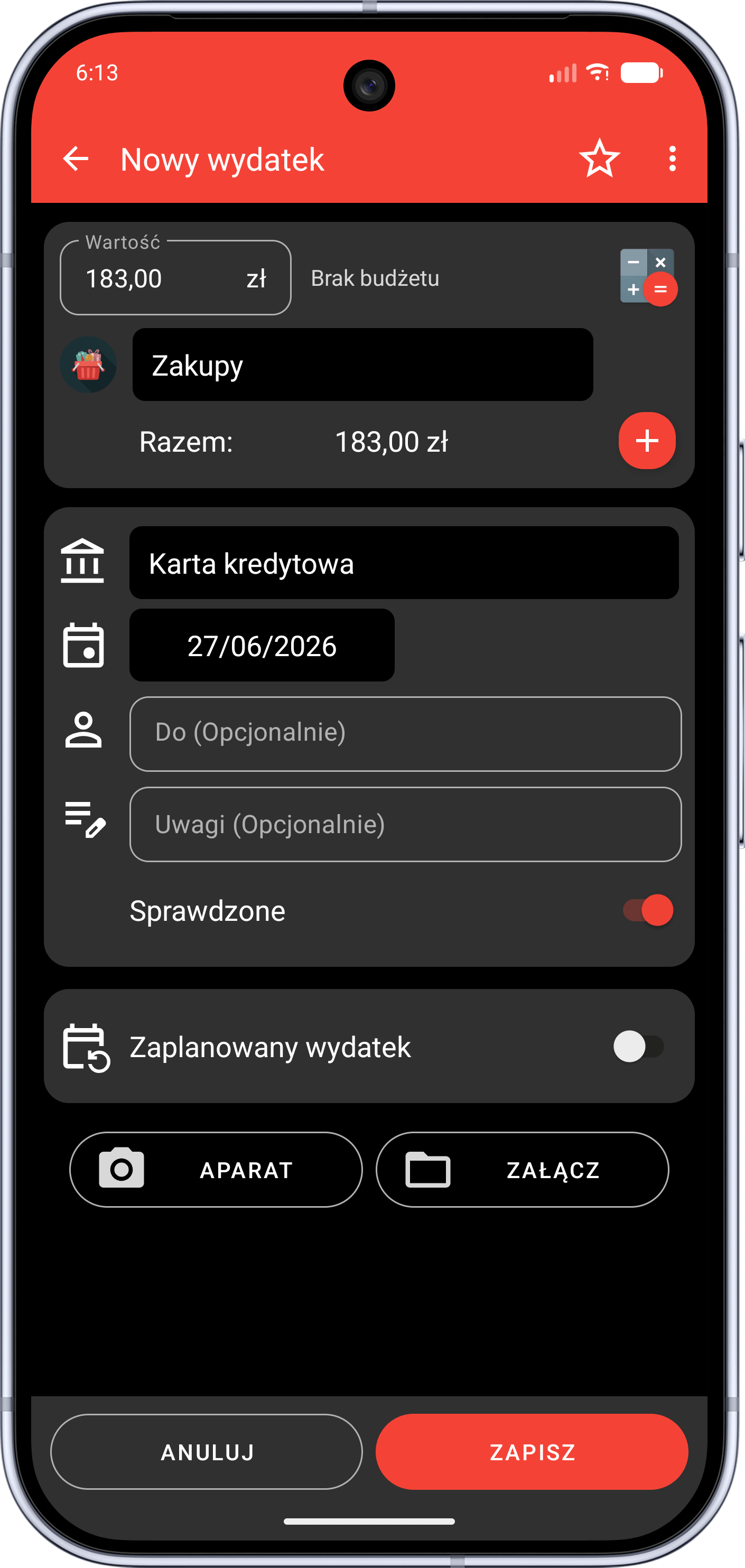
Kwota
To pole określa kwotę transakcji.
W aplikacji, po prawej stronie pola kwoty, znajduje się mała ikona. Naciśnij ją, aby skorzystać z kalkulatora. Dostępne są też kalkulator procentowy i przelicznik walut.
Kategoria
Każda transakcja musi mieć przypisaną co najmniej jedną kategorię.
Kolejne kategorie dodasz czerwonym lub zielonym przyciskiem „+”.
Kategoriami zarządzasz na stronie „Preferencje”.
Konto
Konto określa, gdzie wpływają lub skąd pochodzą pieniądze. Na przykład portfel, konta bankowe lub karty.
Zarządzasz nimi na stronach „Konta” i „Karty kredytowe”.
Jeśli chcesz tylko śledzić wydatki, możesz zapisywać wszystko na koncie domyślnym.
Data i godzina
Możesz zmienić datę i godzinę transakcji.
Aby zmieniać godzinę, najpierw włącz tę opcję. Zrobisz to:
• W aplikacji na Androida/iOS: na stronie „Preferencje”, w sekcji „Nowe transakcje”.
• W aplikacji internetowej: na stronie „Ustawienia”.
Stan sprawdzenia
Ta opcja pozwala oznaczyć transakcję jako niesprawdzoną. (Transakcja zostanie wyróżniona na liście transakcji)
Przydaje się to na przykład wtedy, gdy chcesz później zweryfikować transakcję z wyciągiem bankowym.
Wskazówka
Po naciśnięciu przycisku z gwiazdką w górnym menu możesz użyć szablonu transakcji.
Szablony utworzysz na stronie „Preferencje”.
Edycja lub usuwanie transakcji
Aby edytować lub usunąć transakcję w aplikacji, wykonaj poniższe kroki:
- Naciśnij transakcję, aby otworzyć stronę jej szczegółów.
- Naciśnij niebieski przycisk z trzema białymi kropkami.
- Naciśnij przycisk edycji lub usuwania.
Transakcji pobranych automatycznie z banku nie można usunąć, a edytować można tylko niektóre ich pola.
Zbiorcza edycja i usuwanie transakcji
W aplikacji internetowej możesz edytować lub usuwać transakcje zbiorczo:
- Zaznacz wszystkie transakcje, które chcesz zmienić, za pomocą pól wyboru obok transakcji.
- Użyj jednego z dwóch przycisków wyświetlanych nad listą, aby zbiorczo je edytować lub usunąć.