Nova transação
Toque no botão circular "+" no canto inferior direito da página Visão Geral ou Transações para criar uma nova transação.
No Android, você também pode registrar novas transações pelos widgets disponíveis.
Dados da transação
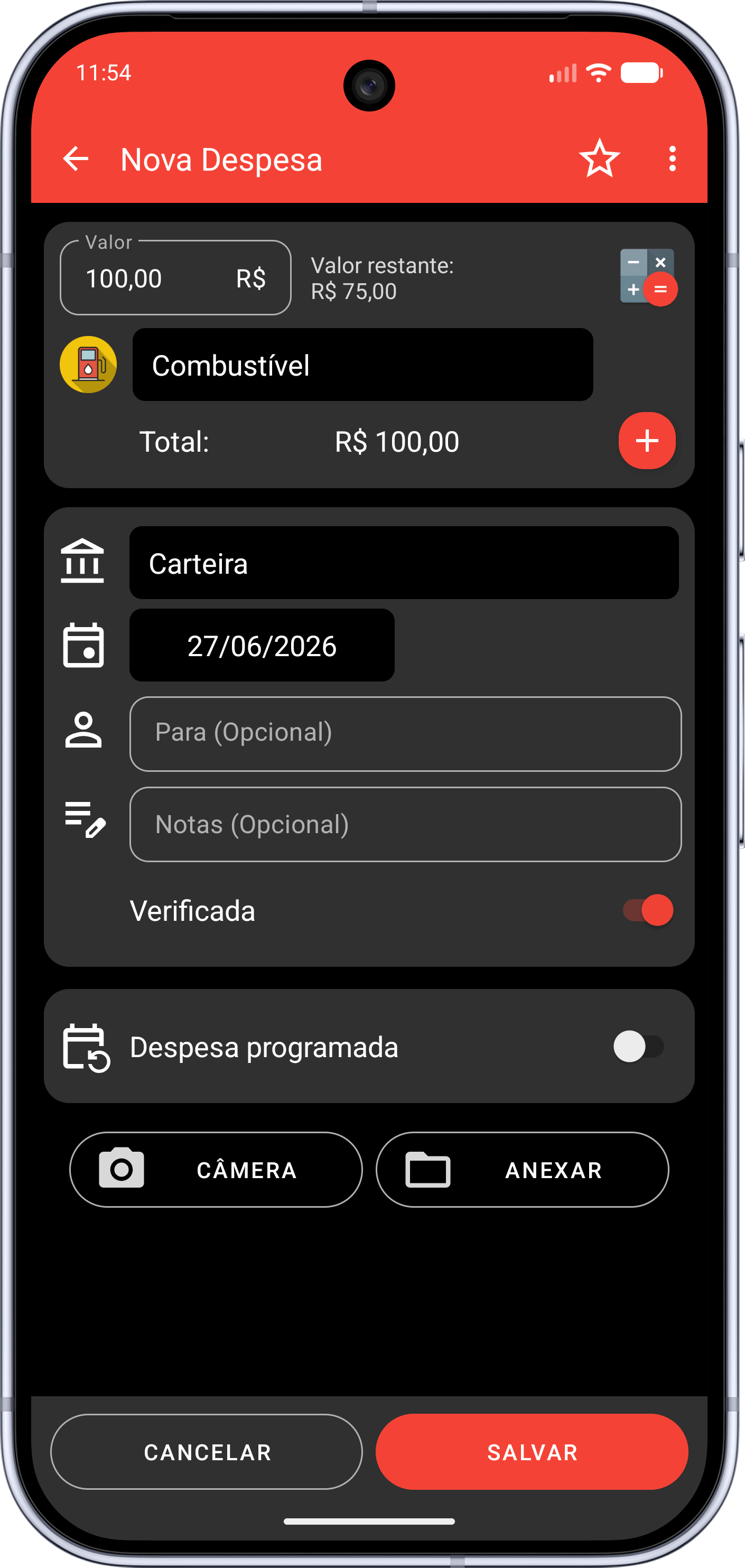
Os dados obrigatórios de uma transação são valor, categoria, conta e data. Todos os outros campos são opcionais.
Usuários Pro também podem anexar uma foto ou um arquivo PDF.
Valor
Este dado representa o valor da transação.
No aplicativo, à direita do campo de valor, há um pequeno ícone. Toque nele para usar uma calculadora. Também estão disponíveis uma calculadora de porcentagem e um conversor de moeda.
Categoria
Cada transação deve ter pelo menos uma categoria atribuída.
Você pode adicionar mais categorias usando o botão "+" vermelho ou verde.
Você pode gerenciar as categorias na página "Preferências".
Conta
A conta representa de onde o dinheiro sai ou para onde vai. Por exemplo, sua carteira, contas bancárias ou cartões.
Você pode gerenciá-las nas páginas "Contas" e "Cartões de crédito".
Se você quiser apenas acompanhar suas despesas, pode inserir tudo na conta padrão.
Data e hora
Você pode alterar a data e a hora de uma transação.
Para alterar a hora, primeiro é preciso habilitar essa opção. Você pode fazer isso em:
• Aplicativo Android/iOS: página "Preferências", seção "Novas transações".
• Aplicativo web: página "Configurações".
Estado de conferência
Esta opção permite marcar uma transação como não conferida. (A transação será destacada na lista de transações)
Isso é útil, por exemplo, quando você quer conferir a transação depois no extrato do seu banco.
Dica
Se você tocar no botão de estrela no menu superior, poderá usar um modelo de transação.
Você pode criá-los na página "Preferências".
Editar ou excluir uma transação
Você pode editar ou excluir uma transação no aplicativo seguindo os passos abaixo:
- Toque na transação para ver a página de detalhes.
- Toque no botão azul com três pontos brancos.
- Toque no botão de editar ou excluir.
Transações baixadas automaticamente do seu banco não podem ser excluídas e apenas alguns campos podem ser editados.
Edição e exclusão de transações em massa
No aplicativo web, você pode editar ou excluir transações em massa:
- Selecione todas as transações que deseja modificar usando a caixa de seleção ao lado delas.
- Use um dos dois botões exibidos no topo da lista para editá-las ou excluí-las em massa.